מדריך תהליך · שטח ותחזוקה
דוח ביקורת בשטח מהטלפון: ברקוד, צ׳קליסט, תמונות וחתימה ל-PDF
דוח ביקורת בשטח ב-Formy הוא טופס אחד שהבודק פותח בטלפון ליד הציוד: סורק את הברקוד או קוד ה-QR שעל המדבקה, מסמן בכל סעיף תקין או לא תקין, מצלם ליקוי, חותם ושולח. Formy שומרת כל דוח כתגובה עם PDF, שולחת עותק ללקוח במייל, מעתיקה את התמונות לתיקייה של האתר ב-Google Drive ומתריעה למשרד ב-SMS רק כשנמצא ליקוי.
קורא הברקוד, הצ׳קליסט עם לוגיקה מותנית וה-PDF זמינים בכל המסלולים, כולל Free. תמונות, עותק PDF ללקוח במייל והתראת SMS זמינים ממסלול Lite, ותיקייה לכל אתר ב-Drive מ-Basic. דוח בלי חתימה לא מוגבל; דוח חתום נספר במכסת המסמכים החתומים.
- בשטח
- טלפון עם דפדפן ואינטרנט. בלי אפליקציה.
- ברקודים שנקראים
- QR, EAN-13, EAN-8, UPC-A, Code 128 ו-Code 39.
- בכל המסלולים
- סריקה, צ׳קליסט עם לוגיקה, PDF לכל דוח וגיליון ב-Google Sheets.
- מ-Lite
- תמונות, עותק PDF ללקוח במייל, התראת SMS ו-Drive.
- לא כלול
- תזמון ביקורות, רשימת נכסים, עבודה בלי רשת ותעודה של בודק מוסמך.

נכתב בסיוע כלי AI ונבדק מול המוצר ב-. צילומי המסך בעמוד צולמו מהמוצר עם נתונים בדויים. אושר לפרסום על ידי תומר גל, CTO ב-Formy. איך אנחנו כותבים ומאשרים תוכן
התהליך במבט אחד
דוח אחד הוא תגובה אחת לטופס. כל השלבים קורים מאליהם אחרי שהבודק לוחץ שליחה, לפי מה שהגדרתם פעם אחת:
| שלב | מי פועל | מה קורה ב-Formy | מסלול |
|---|---|---|---|
| פתיחת הדוח | הבודק | פותח את הטופס מאייקון במסך הבית, או סורק מדבקת QR שמביאה את מספר הנכס מוכן | כל המסלולים |
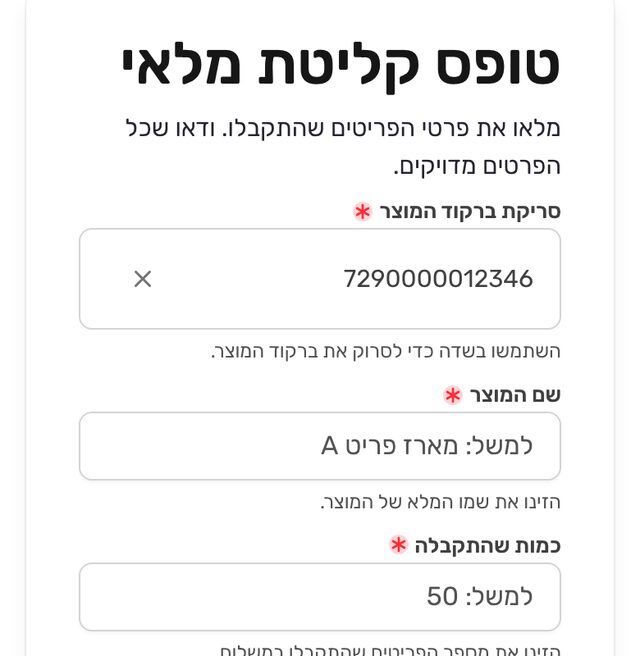
| זיהוי הציוד | הבודק | סורק את הברקוד שעל הציוד לשדה בטופס | כל המסלולים |
| הצ׳קליסט | הבודק | מסמן תקין או לא תקין. שאלות הפירוט מופיעות רק לליקוי | כל המסלולים |
| תמונות | הבודק | מצלם את הליקוי מתוך הטופס | Lite ומעלה |
| חתימה | הבודק או נציג הלקוח | חותם בטופס לפני השליחה. דוח חתום נספר במכסה | כל המסלולים |
| אחרי השליחה | Formy | PDF לכל דוח, עותק ללקוח במייל, תמונות לתיקיית האתר ב-Drive, שורה ב-Google Sheets ו-SMS למשרד כשיש ליקוי | PDF וגיליון בכל המסלולים. עותק ללקוח, Drive ו-SMS מ-Lite |
לפני שמתחילים: מה הדוח מתעד, ומה הוא לא
דוח בטופס מתעד את מה שהבודק רשם וצילם, מתי ובאיזה טלפון. הוא לא קובע שהציוד עומד בתקן, ולא מחליף בדיקה שהדין מחייב לבצע בידי בודק מוסמך. למשל, לפי פקודת הבטיחות בעבודה, בודק מוסמך שבדק מכונת הרמה או דוד קיטור מוסר תוך 14 יום תסקיר בטופס שנקבע לסוג הבדיקה, חתום בידו, עם העתק למפקח העבודה האזורי. דוח ב-Formy לא מחליף תסקיר כזה. אם הבדיקה שלכם מוסדרת, התאימו את סעיפי הטופס לדרישה הרשמית, ובדקו מול הגורם המוסמך אם דוח דיגיטלי מתקבל.
לפני הביקור הראשון כדאי להחליט שלושה דברים: מה מזהה כל פריט ציוד (ברקוד קיים, מדבקת QR שתדביקו, או מספר שמקלידים), מי מקבל את הדוח, ומה נחשב ליקוי שמחייב התראה.
- ברקוד: אם על הציוד כבר יש מדבקה עם ברקוד, בודקים מה סוג הקוד. מדבקות נכסים הן לרוב Code 128, Code 39 או QR, ואת הסוג מסמנים בשדה.
- אין מדבקות? אפשר להדביק על כל פריט קוד QR שמוביל לטופס עם מספר הנכס כבר בתוכו. Formy לא מדפיסה מדבקות: את הקוד יוצרים מהקישור בכל מחולל QR.
שלב אחר שלב
בונים את טופס הביקורת עם שדה סריקה
מתחילים מתבנית יומן הטיפולים בציוד או מתבנית בדיקת הרכב, ומחליפים את מספר הנכס שמקלידים בשדה קורא ברקוד שקורא את המדבקה.
- פותחים את תבנית יומן הטיפולים בציוד ומשתמשים בה. לצ׳קליסט עם סטטוס לכל מערכת ותמונות, תבנית בדיקת הרכב קרובה יותר.
- בעורך לוחצים הוספת שדה ובוחרים קורא ברקוד מתוך שדות קלט. נותנים לשדה שם כמו מספר הנכס.
- בהגדרות השדה, במפענחים, מסמנים את סוג המדבקה שלכם. שדה חדש קורא קוד QR, EAN-13 (מספר פריט אירופי) וEAN-8 (מספר פריט אירופי); למדבקות נכסים מוסיפים קוד 128 או קוד 39.
- משאירים לצד הסריקה שדה טקסט רגיל למספר הנכס, למקרה שהמדבקה קרועה. בשדה הסריקה עצמו אין הקלדה.
- מוסיפים שדות לאתר, ללקוח ולכתובת המייל של הלקוח, שהעותק יישלח אליה.
UPC-E (קוד פריט אוניברסלי) מופיע ברשימה, אבל בבדיקה מ-17 באוקטובר 2026 השדה לא קרא קודים מהסוג הזה.
כבר יש לכם צ׳קליסט ביקורת מודפס או בקובץ Word? במקום תבנית, אפשר להמיר אותו לטופס עם AI, לבדוק את הטיוטה מול המקור ולהוסיף לה את שדה הסריקה.
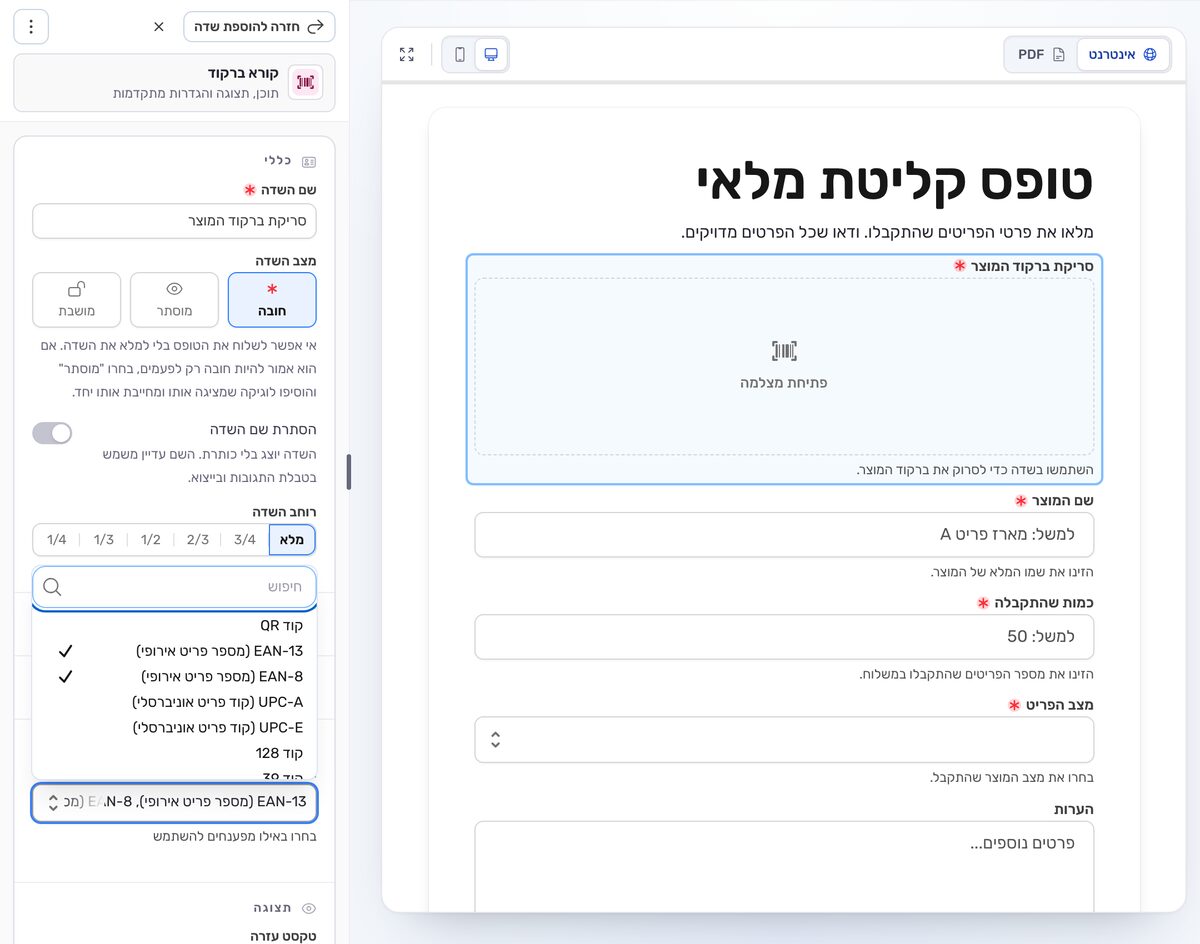
שדה ״קורא ברקוד״ בעורך: ברשימה ״מפענחים״ מסמנים אילו סוגי קודים השדה יקרא. בצילום טופס קליטת מלאי לדוגמה. צילום מסך מהמוצר בהרצה מקומית, עם נתונים בדויים. צ׳קליסט ששואל על פירוט רק כשיש ליקוי
לכל סעיף שאלת בחירה עם תקין, לא תקין ולא רלוונטי. שדה הפירוט ושדה התמונה מוסתרים, ומופיעים כחובה רק כשבסעיף נבחר לא תקין.
- מוסיפים לכל סעיף בדיקה שאלת בחירה עם האפשרויות תקין, לא תקין ולא רלוונטי.
- מוסיפים אחרי הסעיפים שדה פירוט הליקוי, ותחת מצב השדה בוחרים מוסתר.
- בהגדרות שדה הפירוט פותחים לוגיקה מתקדמת. בכשהתנאים הבאים מתקיימים בוחרים את הסעיף, את ההשוואה שווה ל ואת הערך לא תקין. תחת מה לעשות בשדה הזה מסמנים הצגת שדה והפיכת השדה לחובה.
- עושים אותו דבר לשדה התמונות, ובודקים את כל הכללים יחד בכפתור בדיקת לוגיקה, עם מילוי לדוגמה.
אפשר גם להתנות על הקוד שנסרק, למשל להציג שאלה רק כשהקוד מתחיל במספר מסוים, או רק אחרי שנסרק קוד בכלל.
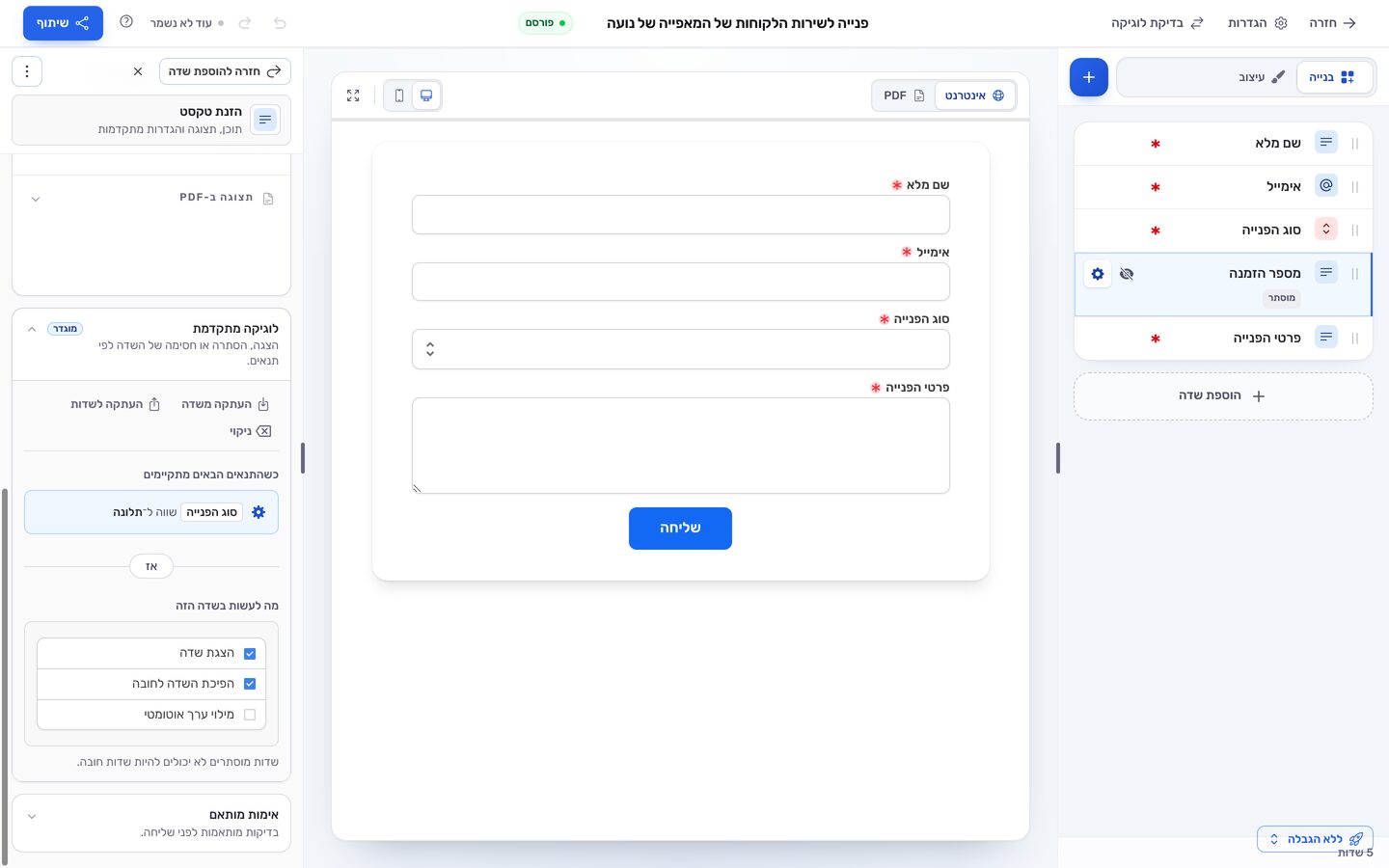
כלל לוגיקה על שדה מוסתר: הוא מופיע כחובה רק כשבשאלה אחרת נבחרה תשובה מסוימת. בצילום טופס פנייה לדוגמה; בדוח ביקורת התנאי הוא סעיף ששווה ללא תקין. צילום מסך מהמוצר, עם נתונים בדויים. איך עושים את זה במסך, שלב אחר שלב, במרכז העזרה: איך מוסיפים לוגיקה מותנית לטופס.
תמונות של הליקוי, מתוך הטופס
שדה קובץ עם העלאה מהמצלמה פותח את המצלמה בתוך הטופס, והעלאת כמה קבצים מאפשרת כמה תמונות לליקוי אחד. העלאת קבצים זמינה ממסלול Lite.
- מוסיפים שדה קובץ, ובהגדרות שלו מפעילים העלאה מהמצלמה והעלאת כמה קבצים.
- בסוגי קבצים מותרים כותבים
jpg,jpeg,png,heicכדי לקבל רק תמונות. - מגבלת הגודל לכל קובץ תלויה במסלול, ואפשר להקטין אותה בגודל קובץ מרבי (ב-MB).
המצלמה נפתחת רק בקישור של הטופס עצמו, בכתובת מאובטחת ואחרי שהבודק אישר גישה למצלמה. בטופס שמוטמע באתר הסריקה והמצלמה לא נפתחות, ולכן שולחים לבודקים את הקישור עצמו.
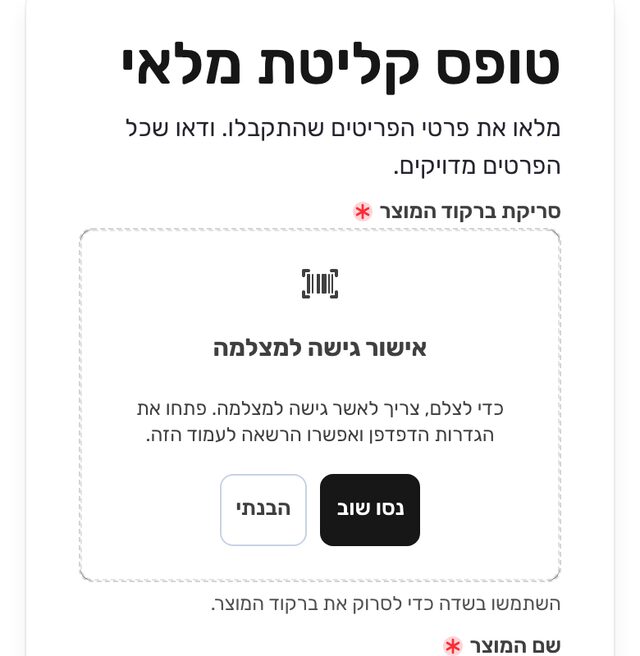
מה רואה מי שלא אישר גישה למצלמה. שדה הסריקה וצילום מתוך שדה קובץ משתמשים באותה מצלמה של הדפדפן, ולכן ההודעה זהה בשניהם. צילום מסך מהמוצר בהרצה מקומית, עם נתונים בדויים. חתימה, ורק כשהיא באמת נחוצה
שדה חתימה בסוף הטופס מאפשר לבודק, או לנציג הלקוח שליד הציוד, לחתום באצבע לפני השליחה. כל דוח עם חתימה נספר כמסמך חתום אחד במכסה של המסלול.
- מוסיפים שדה חתימה ונותנים לו שם שאומר מי חותם, למשל חתימת הבודק או חתימת נציג הלקוח.
- אם החתימה לא נדרשת בכל ביקור, אפשר להשאיר אותה רשות. דוח שנשלח בלי חתימה לא נספר במכסה.
- צריך שגם מישהו במשרד יאשר את הדוח? מוסיפים בהגדרות הטופס סבב חתימות עם שלב אישור. אישור לא נספר במכסה.
בכל מסלול, דוח חתום מנצל יחידה אחת מהמכסה החודשית, גם כשגם הבודק וגם הלקוח חותמים. עם 100 ביקורים חתומים בחודש צריך מסלול שהמכסה שלו גדולה מ-100.
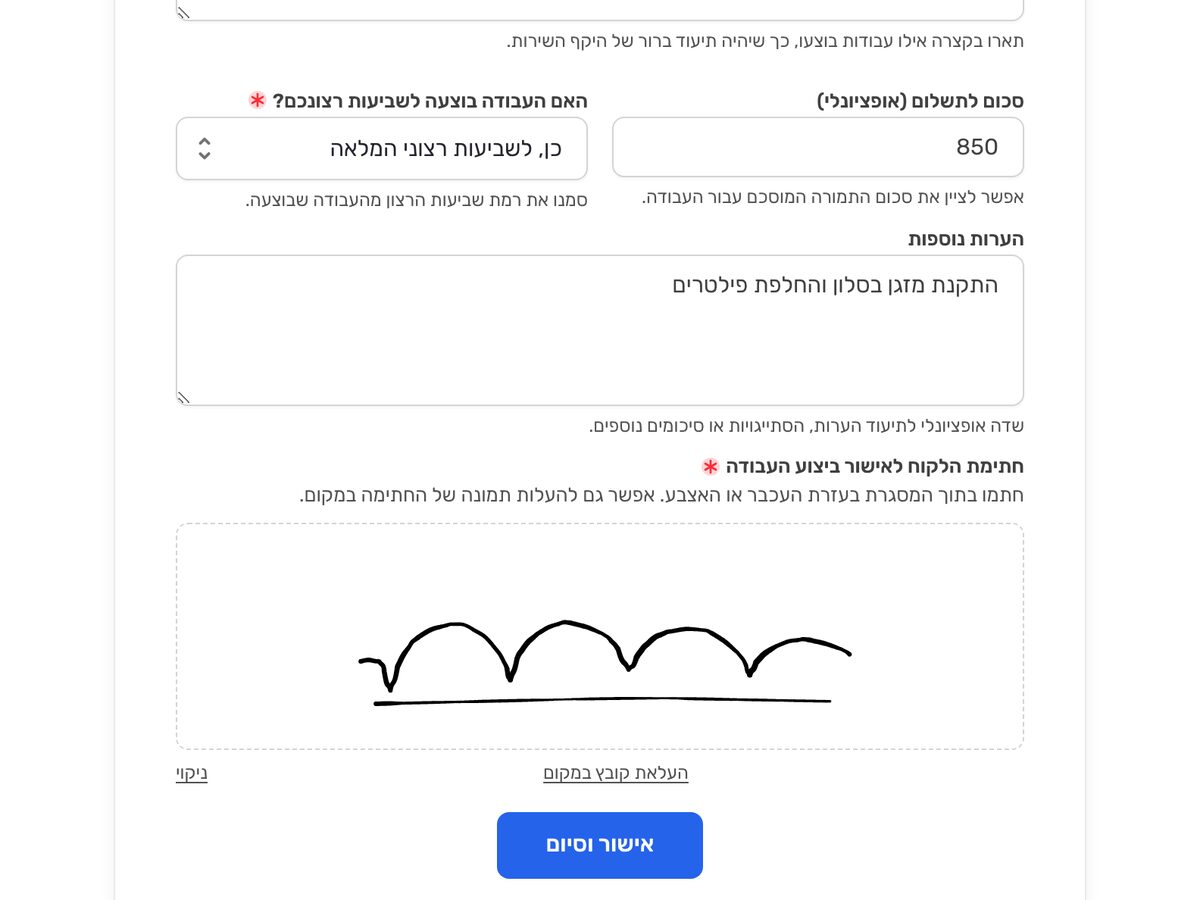
חתימה בתוך הטופס עצמו, בטופס אישור ביצוע עבודה לדוגמה: הסכום, שביעות הרצון, ההערות והחתימה שהלקוח צייר לפני שלחץ ״אישור וסיום״. צילום מסך מהמוצר, עם נתונים בדויים. בשטח: מסך הבית, מדבקת QR ומילוי שלא הולך לאיבוד
הבודק פותח את הטופס מאייקון במסך הבית, או סורק מדבקת QR שמביאה את מספר הנכס מוכן. השם שלו נזכר בטלפון, והמילוי נשמר בדפדפן אם הדף נסגר באמצע.
- בלשונית שיתוף, בגישה מהירה מהטלפון, יש הוראות להוספת הטופס כאייקון במסך הבית של אייפון או אנדרואיד.
- למדבקה לכל פריט: יוצרים במילוי מראש ב-URL קישור שבו מספר הנכס כבר כתוב, והופכים אותו לקוד QR במחולל QR. סריקה של המדבקה במצלמת הטלפון פותחת את הדוח של הפריט הזה.
- בשדה שם הבודק מסמנים לאפשר למשיב לזכור את הערך במכשיר שלו. הבודק בוחר אם הטלפון יזכור את השם לדוח הבא.
- בהגדרות הטופס, בשליחה ותגובות, מפעילים שמירה אוטומטית של תגובת הטופס: מה שהוקלד נשמר בדפדפן, ואם הדף נסגר, הבודק ממשיך מאותה נקודה באותו טלפון.
אחרי שהטופס נטען, הסריקה עובדת גם בלי קליטה. השליחה צריכה חיבור, ואין תור ששולח את הדוח לבד כשהקליטה חוזרת: מחכים לקליטה ושולחים.
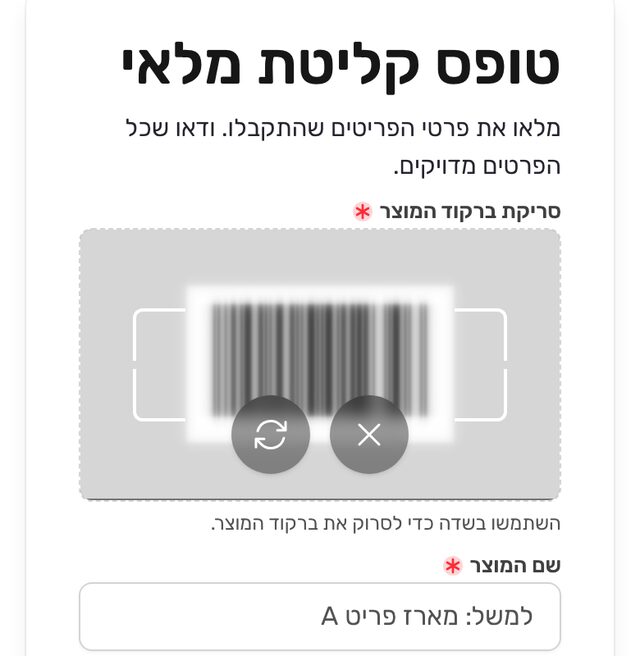
המצלמה פתוחה בתוך השדה בזמן הסריקה. צילום מסך מהמוצר בהרצה מקומית, עם מצלמה מדומה של הדפדפן שהציגה ברקוד שנוצר במחשב. איך עושים את זה במסך, שלב אחר שלב, במרכז העזרה: איך שולחים קישור אישי עם מילוי מראש.
אחרי השליחה: PDF ללקוח, תמונות ל-Drive ו-SMS כשיש ליקוי
מה שקורה אחרי שהבודק שולח נקבע פעם אחת, בהגדרות הטופס ובלשונית אינטגרציות. כל חיבור יכול לרוץ על כל דוח, או רק כשמתקיים תנאי, למשל ליקוי.
- PDF: בהגדרות הטופס, בלשונית שליחה ותגובות, בקובץ PDF של תגובות, מפעילים יצירת PDF לכל תגובה. גם בלי זה אפשר להוריד כל דוח כ-PDF מהתגובה.
- עותק ללקוח (מ-Lite): בהגדרות שדה המייל של הלקוח פותחים שליחת עותק מהטופס ולוחצים הפעלת שליחת עותק. אחרי כל שליחה, עותק PDF של הדוח, כולל החתימה, נשלח לכתובת שבשדה.
- תמונות ל-Drive (מ-Lite): מוסיפים את Google Drive, ובתיקיות משנה לפי שדות הטופס בוחרים את שדה האתר ואחריו את שדה מספר הנכס. תיקיות לפי שדות זמינות מ-Basic.
- גיליון: חיבור Google Sheets מוסיף שורה לכל דוח, עם הקוד שנסרק כטקסט. זמין בכל המסלולים.
- SMS למשרד כשיש ליקוי (מ-Lite): מוסיפים התראת SMS, בוחרים מספרים קבועים של בעל הטופס או הצוות וכותבים עד 10 מספרים. ב"מתי האינטגרציה תרוץ?" מגדירים תנאי: אחד הסעיפים שווה ללא תקין.
ל-Drive עוברים התמונות ותמונת החתימה בלבד. התשובות וה-PDF נשארים ב-Formy. SMS נשלח רק למספרים שאישרתם שבעליהם הסכימו לקבל אותו, ומנצל קרדיטים מהמכסה החודשית של המסלול.
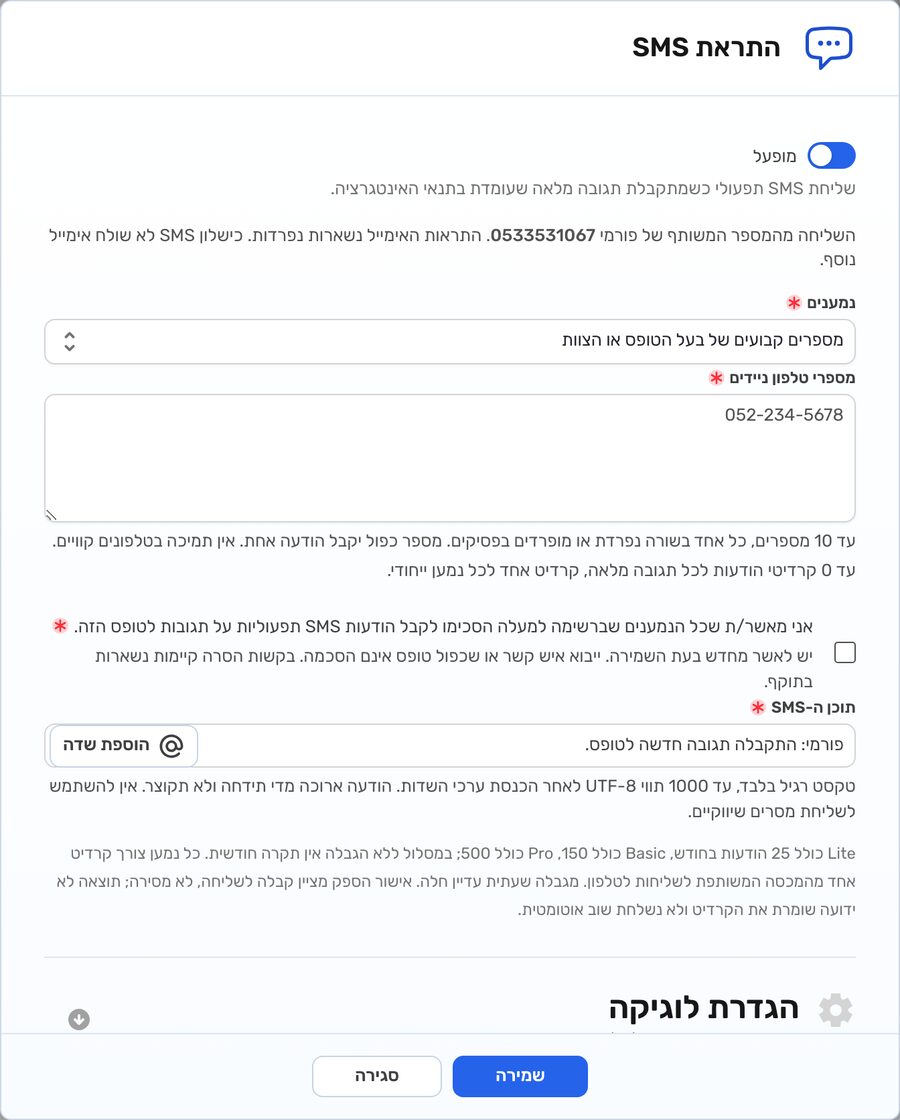
התראת SMS למספרים קבועים: עד 10 מספרים, אישור שהנמענים הסכימו, ותוכן ההודעה. בהמשך אותו חלון מגדירים מתי ההתראה תרוץ. צילום מסך מהמוצר, עם נתונים בדויים. איך עושים את זה במסך, שלב אחר שלב, במרכז העזרה: איך מפעילים התראת SMS על תגובה חדשה.
היסטוריה לכל פריט ציוד
כל הדוחות נמצאים בלשונית תגובות, עם עמודה לקוד שנסרק. מחפשים את מספר הנכס כדי לראות את כל הביקורות שלו, ומייצאים ל-Excel.
- בלשונית תגובות מקלידים בחיפוש את מספר הנכס, ורואים את כל הדוחות שנסרקו עבורו.
- לוחצים ייצוא ובוחרים גיליון Excel · XLSX. בקובץ Excel הקוד נשמר כטקסט, כך שאפס בהתחלה לא נמחק.
- את כל התמונות של תקופה מורידים בייצוא קבצים שהועלו · קובץ ZIP.
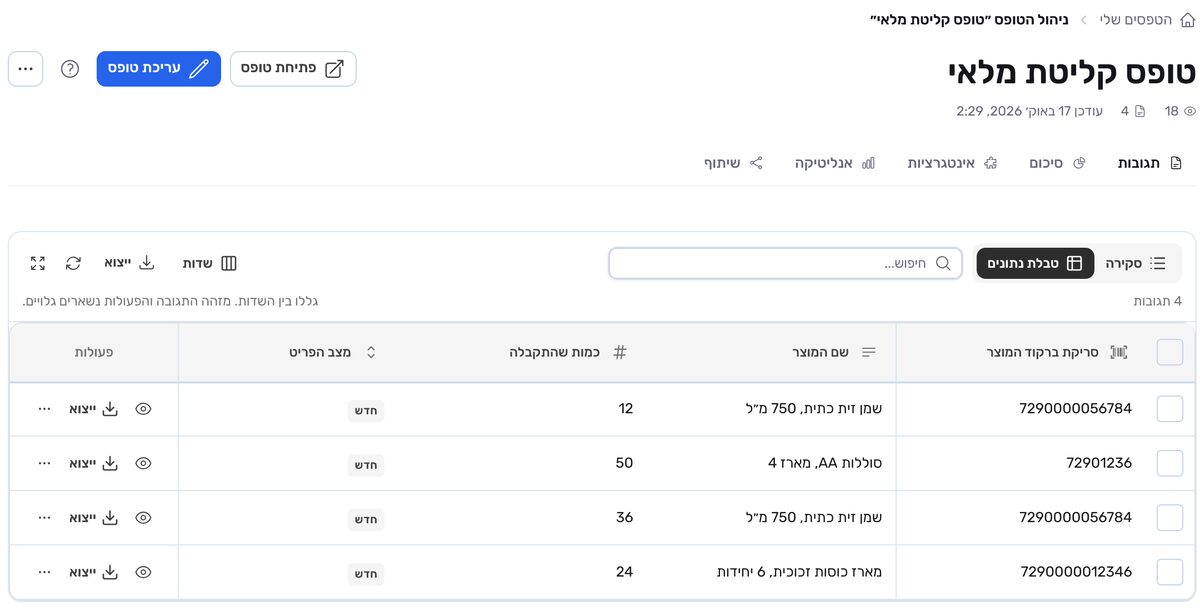
טבלת התגובות עם עמודה לקוד שנסרק, שורה לכל שליחה. בצילום טופס קליטת מלאי לדוגמה. צילום מסך מהמוצר בהרצה מקומית, עם נתונים בדויים. איך עושים את זה במסך, שלב אחר שלב, במרכז העזרה: איך מייצאים תשובות לאקסל.
מה נשמר איפה
דוח ביקורת אחד מגיע לכמה מקומות. כך זה נראה כשהטופס מחובר לכל החיבורים בשלב 6:
| מה | ב-Formy | אצל הלקוח | ב-Google Drive וב-Sheets |
|---|---|---|---|
| התשובות והקוד שנסרק | בתגובה, בחיפוש ובייצוא | ב-PDF שנשלח אליו | שורה ב-Sheets |
| התמונות | בתגובה, ובייצוא קבצים שהועלו · קובץ ZIP | בתוך ה-PDF, כשהן תמונות | קבצים בתיקיית האתר והנכס ב-Drive |
| החתימה | בתגובה וב-PDF, עם תעודת ההשלמה | בתוך ה-PDF | תמונת החתימה ב-Drive |
| ה-PDF של הדוח | בתגובה, להורדה בכל עת | במייל, אם הפעלתם שליחת עותק מהטופס (מ-Lite) | לא עובר ל-Drive |
| ההתראה על ליקוי | באירועים של חיבור ה-SMS | לא | לא |
מחיקת דוח ב-Formy לא מוחקת את העותקים שכבר נשלחו: התמונות ב-Drive, השורה ב-Sheets והמייל ללקוח נשארים.
מסלולים ועלות: כמה דוחות בחודש
דוחות בלי חתימה לא מוגבלים בשום מסלול. דוח עם חתימה נספר כמסמך חתום אחד. ב-Free אין תמונות, ולכן ביקורת עם צילומים מתחילה ב-Lite.
| מסלול | דוחות חתומים | תמונות | עותק PDF ללקוח | התראת SMS | תיקייה לכל אתר |
|---|---|---|---|---|---|
| Free | 5 בחודש קלנדרי | לא כלול | לא כלול | לא כלול | לא כלול |
| Lite | 25 בחודש | עד 10MB לקובץ | כלול | 25 הודעות בחודש | לא כלול |
| Basic | 150 בחודש | עד 25MB לקובץ | כלול | 150 הודעות בחודש | כלול |
| Pro | 500 בחודש | עד 50MB לקובץ | כלול | 500 הודעות בחודש | כלול |
| Unlimited | ללא הגבלה | עד 100MB לקובץ | כלול | כלול, בלי מכסה חודשית | כלול |
נכון ל-, לפי מטריצת המסלולים של Formy. המחירים המלאים בעמוד המחירים.
ב-Free טופס יכול לכלול עד 30 שדות. במסלולים בתשלום אין מגבלה כזו. תקופת הניסיון של 14 יום היא במסלול Basic, ו-SMS לא כלול בה.
נפח האחסון של התמונות תלוי במסלול: 500MB ב-Lite, 5GB ב-Basic ו-20GB ב-Pro.
מה התהליך הזה לא עושה
- לא מתזמן ביקורות ולא מזכיר לבודק שהגיע מועד בדיקה. את לוח הביקורות מנהלים במקום אחר.
- לא מחזיק רשימת נכסים ולא בודק את הקוד מול מלאי: הקוד נשמר כפי שנקרא.
- לא עובד בלי רשת. הסריקה עובדת אחרי שהטופס נטען, אבל השליחה דורשת חיבור.
- לא סורק כמה קודים ברצף לאותו שדה, ולא פותח את המצלמה בטופס שמוטמע באתר.
- לא מאמת מיקום GPS. כתובת שמוקלדת בטופס היא מה שהבודק כתב.
- לא מפיק תעודה של בודק מוסמך ולא קובע עמידה בתקן.
- לא מפיק הצעת מחיר או חשבונית על תיקון הליקוי. זה טופס נפרד, שמוסבר במדריך מהצעת מחיר לחשבונית.
- לא שולח SMS למספר בלי הסכמה, ולא שולח וואטסאפ.
תבניות שמתחילים מהן
אלה התבניות הקרובות ביותר. בכולן מוסיפים את שדה הסריקה בעצמכם: אף תבנית בגלריה עדיין לא כוללת אותו.
- יומן טיפולים ותחזוקת ציוד
מזהה הנכס, מיקום, הטכנאי, המצב לפני הטיפול ואחריו ופעולת המשך. בלי תמונות ובלי חתימה.
- טופס בדיקת רכב
סטטוס לכל מערכת ברכב, תמונות של ליקויים וחתימת הבודק או הלקוח.
- צ׳ק ליסט ניקיון למקום
משימות עם בוצע או לא בוצע, דיווח על ליקוי ותמונה שלו.
- ביקורת קבלה של חומר נכנס
תוצאת בדיקה מול קריטריון, תמונה של הממצא וחתימת הבודק.
שאלות נפוצות
- צריך אפליקציה כדי לסרוק ברקוד בטופס?
- לא. השדה פותח את המצלמה בדפדפן של הטלפון, בקישור של הטופס, אחרי שהבודק מאשר גישה למצלמה. בטופס שמוטמע באתר הסריקה לא נפתחת.
- אילו ברקודים השדה קורא?
- QR, EAN-13, EAN-8, UPC-A, Code 128 ו-Code 39, לפי מה שמסמנים בהגדרות השדה. UPC-E מופיע ברשימה אבל לא נקרא בבדיקה, ו-Data Matrix לא ברשימה בכלל.
- אפשר לעבוד בלי קליטה?
- חלקית. אחרי שהטופס נטען, הסריקה עובדת גם בלי רשת. שליחת הדוח דורשת חיבור, ואם המילוי שמור בדפדפן, אפשר לחזור אליו ולשלוח כשהקליטה חוזרת.
- איך מקבלים התראה רק כשמשהו לא תקין?
- מוסיפים התראת SMS או התראת מייל, ובהגדרות שלה קובעים תנאי: אחד הסעיפים שווה ללא תקין. החיבור רץ רק על דוחות שעומדים בתנאי. SMS זמין ממסלול Lite ומנצל קרדיטים חודשיים.
- הלקוח מקבל את הדוח אוטומטית?
- כן, ממסלול Lite: מפעילים שליחת עותק מהטופס בשדה המייל של הלקוח, והוא מקבל PDF של הדוח, כולל החתימה, אחרי כל שליחה. ב-Free אפשר להוריד את ה-PDF ולשלוח אותו בעצמכם.
- כמה דוחות אפשר לשלוח בחודש?
- דוחות בלי חתימה לא מוגבלים. דוח עם חתימה נספר כמסמך חתום: 5 בחודש ב-Free, 25 ב-Lite, 150 ב-Basic ו-500 ב-Pro, ובלי הגבלה ב-Unlimited.
- איפה נשמרות התמונות?
- בתגובה ב-Formy, ואם הטופס מחובר ל-Google Drive, גם בתיקייה ב-Drive שלכם. ממסלול Basic אפשר לבנות תיקייה לכל אתר ובתוכה תיקייה לכל פריט, לפי התשובות בטופס.
- אפשר לראות את כל הביקורות של פריט אחד?
- כן. בלשונית התגובות מחפשים את מספר הנכס, ורואים את כל הדוחות שנסרקו עבורו. אפשר גם לייצא אותם ל-Excel.
- דוח כזה מחליף בדיקה של בודק מוסמך?
- לא. הדוח מתעד את מה שהבודק רשם וצילם. כשדין או תקן מחייבים בדיקה של בודק מוסמך או טופס מסוים, הדוח ב-Formy לא מחליף אותם.
- מה עושים כשהמדבקה קרועה ואי אפשר לסרוק?
- מקלידים את המספר בשדה טקסט רגיל שהוספתם ליד שדה הסריקה. בשדה הסריקה עצמו אין הקלדה, וסורק חיצוני שמתחבר כמקלדת מקליד לשדה טקסט, לא לשדה הסריקה.
מקורות רשמיים
- פקודת הבטיחות בעבודה [נוסח חדש], התש"ל-1970, סעיף 119א (תסקיר של בודק מוסמך). נוסח הפקודה בספר החוקים הפתוח (ויקיטקסט), גרסה מ-19 באוגוסט 2026. נקרא ב-17 באוקטובר 2026
מתחילים מהתבנית הראשונה בתהליך
פותחים חשבון חינמי ומתחילים מתבנית יומן הטיפולים בציוד. קורא הברקוד והלוגיקה המותנית זמינים בכל המסלולים.
פתיחת חשבון בחינם והתחלה מהתבניתמשהו כאן כבר לא תואם למה שאתם רואים במוצר? כתבו ל-support@formy.co.il, ונבדוק. לכל מדריכי התהליך