איך מגדירים מיתוג ונייר מכתבים לכל הטפסים
מיתוג הארגון ב-Formy הוא חמש הגדרות שקובעים פעם אחת לכל סביבת העבודה: לוגו, צבע מודגש, גופן, רקע לעמוד ונייר מכתבים ל-PDF. כל טופס בסביבת העבודה משתמש בהן כל עוד לא שיניתם בו את אותה הגדרה, וטופס חדש, גם מתבנית, מתחיל בהן.
נייר המכתבים מודפס בכל עמוד של קובץ ה-PDF של התגובה, כולל העותק החתום ועמוד תיעוד החתימה. מיתוג הארגון ונייר המכתבים כלולים ממסלול Lite, גם בתקופת הניסיון. רקע לעמוד וגופן לטופס אחד זמינים בכל המסלולים, כולל Free.

נכתב בסיוע כלי AI ונבדק מול המוצר ב-. אושר לפרסום על ידי תומר גל, שותף מייסד ו-CTO ב-Formy. איך אנחנו כותבים ומאשרים תוכן
מה צריך לפני שמתחילים
- רק מנהלים של סביבת העבודה עורכים את המיתוג. חברים אחרים רואים אותו ולא יכולים לשנות.
- הכינו לוגו, רצוי PNG עם רקע שקוף. לנייר מכתבים מוכן: PDF של עמוד אחד, PNG או JPG, בגודל עמוד A4 מלא או רק פס הכותרת.
- במסלול Free הלשונית מיתוג מציעה שדרוג. רקע וגופן לטופס אחד מגדירים בכל מסלול, בלשונית עיצוב של הטופס.
איך עושים את זה, שלב אחר שלב
פותחים את מיתוג הארגון
בסרגל הצד לוחצים על שם סביבת העבודה, בוחרים הגדרות סביבת עבודה ועוברים ללשונית מיתוג.
אפשר להגיע לשם גם מעורך הטופס: בראש הלשונית עיצוב, בכרטיס של מיתוג הארגון, לוחצים עריכה, או הגדרה כשעוד אין מיתוג.
בוחרים לוגו, צבע וגופן
בשדה לוגו מעלים את הלוגו, בצבע מודגש בוחרים את צבע המותג או מקלידים את הקוד שלו, למשל 1E3A8A, ובגופן בוחרים אחד מעשרה גופנים עם עברית מלאה. כל גופן מוצג בבורר בעברית, והוא משמש גם בקובץ ה-PDF.
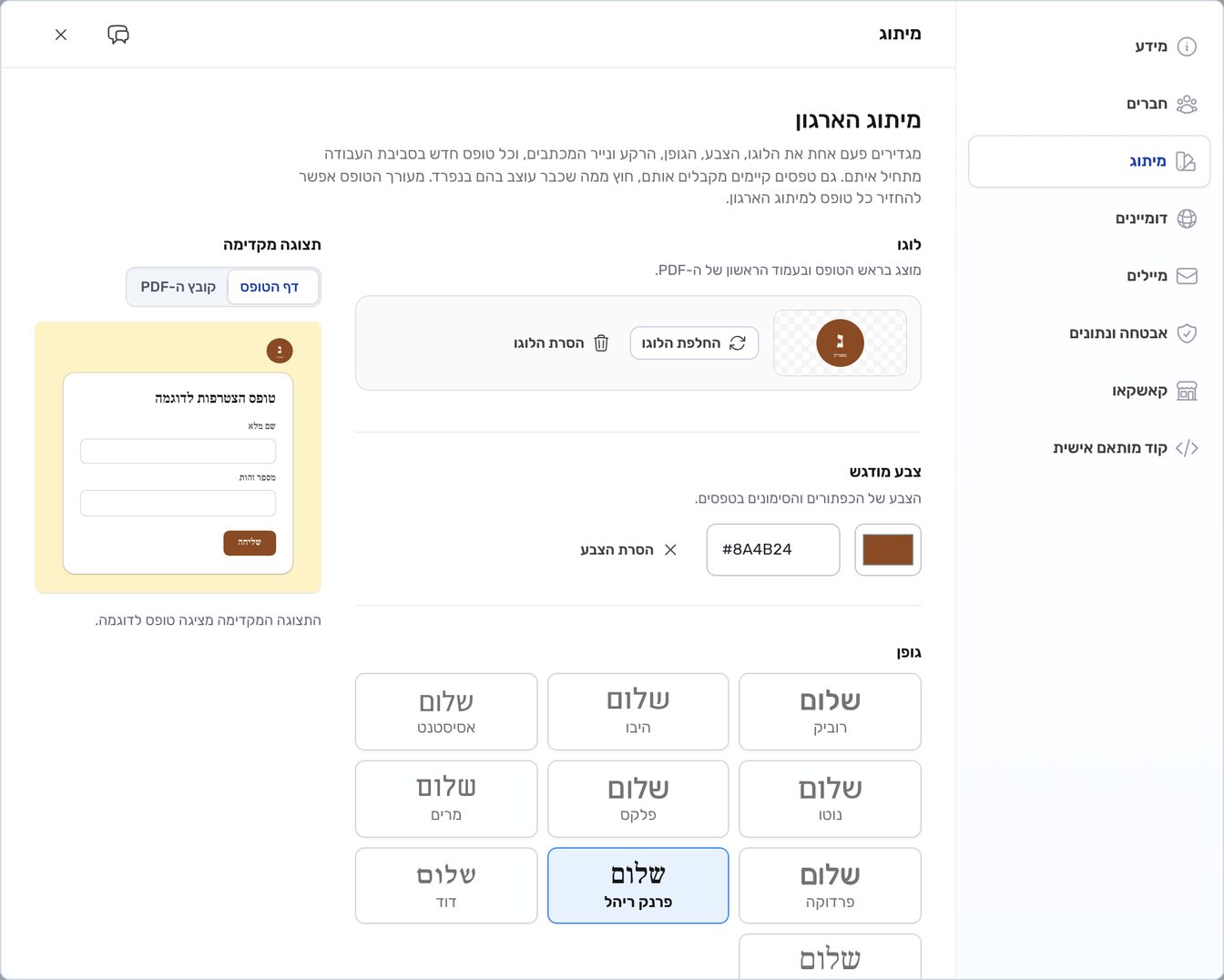
המיתוג של המאפייה: לוגו, צבע וגופן שמגדירים פעם אחת, והתצוגה המקדימה מראה טופס לדוגמה איתם. צילום מסך מהמוצר בהרצה מקומית, עם נתונים בדויים. בוחרים רקע לעמוד
ברקע העמוד בוחרים צבע, מעבר או תמונה. השאלות תמיד מוצגות על משטח אחיד, ו-Formy בודקת שהוא בולט מהרקע. בתמונה גוררים את נקודת המיקוד אל מה שחשוב בה, כדי שיישאר בתמונה בכל גודל מסך.
תמונה עמוסה נרגעת עם הכהיה. בטלפון נטענת גרסה קלה של התמונה.
מגדירים נייר מכתבים
בנייר מכתבים ל-PDF בוחרים כותרת ותחתית וממלאים שם הארגון ושורת פרטי קשר, או בוחרים קובץ מוכן ומעלים את הקובץ של הארגון. בקובץ מוכן Formy מודדת לבד כמה מקום להשאיר לתוכן, ואפשר לשנות את זה במרווח לתוכן, במילימטרים.
כשעורכים את הנייר, התצוגה המקדימה עוברת לקובץ ה-PDF ומציגה עמוד ראשון ועמוד המשך כפי שיודפסו, מאותו מנוע שמפיק את קובצי ה-PDF. פתיחה בתצוגה הגדולה מציגה אותם בגדול.
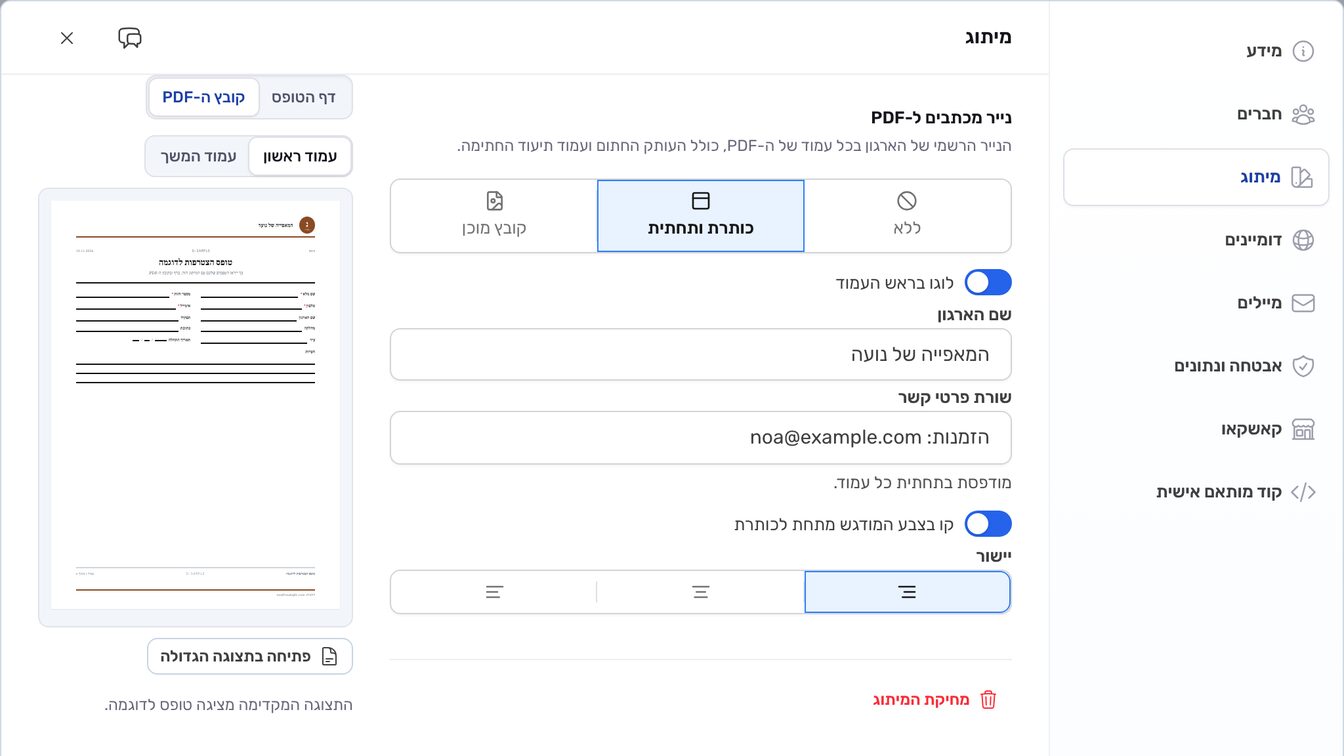
נייר מכתבים מורכב מהלוגו, השם ושורת פרטי הקשר. התצוגה המקדימה מצוירת במנוע ה-PDF עצמו. צילום מסך מהמוצר בהרצה מקומית, עם נתונים בדויים. שומרים
לוחצים שמירת המיתוג. המיתוג חל מיד על כל הטפסים בסביבת העבודה, גם על טפסים שכבר פורסמו, בכל הגדרה שהטופס לא שינה בעצמו.
כשטופס צריך משהו אחר
בלשונית עיצוב של הטופס, ליד כל הגדרה שמגיעה מהמיתוג כתוב מהמיתוג של הארגון. משנים אותה בטופס, והשינוי חל רק עליו. כדי לחזור, לוחצים חזרה למיתוג הארגון ליד אותה הגדרה, או הכול לפי מיתוג הארגון בכרטיס שבראש הלשונית כדי להחזיר את כל ההגדרות בבת אחת.
איך בודקים שזה עבד
פתחו טופס מסביבת העבודה בקישור הציבורי שלו, בטלפון ובמחשב. הלוגו, הצבע, הגופן והרקע צריכים להופיע.
שלחו תגובת בדיקה ופתחו את קובץ ה-PDF שלה. נייר המכתבים צריך להופיע בכל עמוד, והתוכן לא נוגע בכותרת או בתחתית.
בטופס עם חתימה, בדקו גם את עמוד תיעוד החתימה בסוף הקובץ. גם הוא מודפס על הנייר.
נייר מכתבים לטופס אחד
אפשר לתת לטופס נייר משלו גם בלי מיתוג לכל הטפסים: בלשונית עיצוב, בקבוצה נייר מכתבים ל-PDF. אם הנייר מתאים לכל הארגון, מנהל לוחץ שימוש בכל הטפסים, והנייר נשמר במיתוג הארגון לכל טופס שאין לו נייר משלו.
בטופס שיש לו רקע לעמוד אפשר להדליק גוון תואם בדפי ה-PDF: דפי ה-PDF מקבלים גוון בהיר של הרקע. תמונה לא מודפסת, רק הגוון שלה, וכשיש נייר מכתבים, הנייר הוא הרקע של ה-PDF.
עשרת הגופנים
| סגנון | גופנים |
|---|---|
| בלי תגים | Rubik (ברירת המחדל), Heebo, Assistant, Noto Sans Hebrew, IBM Plex Sans Hebrew, Miriam Libre |
| עם תגים | Frank Ruhl Libre, David Libre, Noto Serif Hebrew |
| מעוגל | Fredoka |
את הגופן של טופס אחד בוחרים בלשונית עיצוב, בקבוצה טקסט, בגופן. אפשר גם לבקש מעוזר AI למשל "תחליף לגופן עם תגים".
מה עושים כשמשהו לא עובד
- הלשונית מיתוג פתוחה, אבל אי אפשר לשנות בה כלום
- רק מנהלים של סביבת העבודה עורכים את המיתוג. בקשו ממנהל לשנות אותו, או לתת לכם הרשאת מנהל.
- שיניתי את המיתוג, וטופס אחד לא השתנה
- ההגדרה שונתה בטופס הזה, ולכן הוא שומר על הבחירה שלו. בלשונית עיצוב של הטופס לוחצים חזרה למיתוג הארגון ליד ההגדרה, או הכול לפי מיתוג הארגון כדי להחזיר את כל ההגדרות שלו למיתוג.
- התוכן ב-PDF נוגע בנייר המכתבים
- במרווח לתוכן, במילימטרים מגדילים את המרווח למעלה, למטה או בצדדים, ובודקים שוב בתצוגה המקדימה.
- הרקע לא מופיע בטופס
- בטופס מוגדר רקע שקוף באפשרויות מתקדמות, כדי שישתלב באתר שבו הוא מוטמע. ובתצוגת שאלה אחת בכל פעם, תמונה שהעליתם לשדה רקע בקבוצה מיתוג מוצגת במקום רקע העמוד.
- שיניתי את נייר המכתבים, ועותק חתום מלפני השינוי נשאר כמו שהיה
- כך זה אמור לעבוד: עותק חתום נשאר בעיצוב שבו נחתם, כולל נייר המכתבים, כדי שהמסמך יישאר בדיוק כמו שהחותמים ראו אותו. תגובות חדשות יוצאות בעיצוב החדש.
- העליתי PDF של כמה עמודים
- Formy משתמשת בעמוד הראשון שלו. אם הנייר נמצא בעמוד אחר, שמרו אותו כקובץ של עמוד אחד והעלו שוב. קובץ מוגן בסיסמה אי אפשר לקרוא.
- אחרי מעבר למסלול Free, נייר המכתבים כבר לא מודפס
- ההגדרות נשמרות, אבל ב-Free הטפסים חוזרים לעיצוב שלהם וה-PDF מודפס בלי הנייר. בעורך מופיע נייר המכתבים שמור, אבל לא מודפס, ואחרי שדרוג הכול חוזר מיד.
מגבלות ומסלולים
| מה | מסלול |
|---|---|
| לוגו, צבע, גופן ורקע לעמוד בטופס אחד | כל המסלולים, כולל Free |
| גוון תואם לרקע בדפי ה-PDF | כל המסלולים, כולל Free |
| נייר מכתבים ל-PDF | מ-Lite, גם בתקופת הניסיון |
| מיתוג ארגוני לכל הטפסים | מ-Lite, גם בתקופת הניסיון. עורכים אותו מנהלים של סביבת העבודה |
נכון ל-. המחירים והמכסות המלאים בעמוד המחירים.
כל סביבת עבודה מקבלת מיתוג משלה. סוכנות שעובדת עם כמה לקוחות מגדירה מיתוג נפרד בסביבת העבודה של כל לקוח. כמה סביבות עבודה בחשבון אחד זמינות ממסלול Pro.
מה אי אפשר לעשות
- להעלות גופן משלכם. בוחרים מתוך עשרת הגופנים.
- להדפיס נייר מכתבים של כמה עמודים, למשל עמוד ראשון שונה מהשאר: אותו נייר חוזר בכל עמוד.
- לשים את נייר המכתבים על המיילים. הוא חל על קובצי ה-PDF בלבד.
- לבקש מעוזר ה-AI להעלות או לבנות נייר מכתבים. העוזר מחליף גופן ומדליק גוון תואם ב-PDF; את הנייר מגדירים בעורך.
מה עוד כדאי לקרוא
מה היכולת עושה, למי היא מתאימה ומה היא לא עושה, בעמוד מיתוג ועיצוב טפסים.
אין לכם עדיין חשבון ב-Formy?
פותחים חשבון חינמי, בונים טופס, ומשתמשים במדריך הזה צעד אחר צעד.
פתיחת חשבון בחינםלא הסתדרתם, או שמשהו כאן כבר לא תואם למה שאתם רואים? כתבו ל-support@formy.co.il, ונבדוק. לכל המדריכים במרכז העזרה