איך מעבירים טופס PDF לטופס מקוון
ב-Formy מעבירים טופס קיים לטופס מקוון בהעלאת הקובץ: PDF, Word, Excel, מצגת או צילום של טופס נייר. ה-AI קורא את המסמך, מזהה את השדות ובונה טיוטה בעברית, ואתם בודקים, מתקנים ומפרסמים.
זה זמין בכל המסלולים וצורך בקשת AI אחת מהמכסה החודשית. כשחייבים לשמור על המסמך המקורי כמו שהוא, אפשר במקום זה להחתים על ה-PDF עצמו.

נכתב בסיוע כלי AI ונבדק מול המוצר ב-. אושר לפרסום על ידי תומר גל, CTO ב-Formy. איך אנחנו כותבים ומאשרים תוכן
מה צריך לפני שמתחילים
- קובץ קריא: עד 15MB, ועד 40 עמודים שה-AI קורא בבקשה אחת. צילום צריך להיות חד ומלא; כתב יד, סריקה מטושטשת או טבלה צפופה מורידים את הדיוק.
- אפשר לצרף PDF, Word, Excel, PowerPoint, OpenDocument, CSV, קובצי טקסט ותמונות. קובצי Excel ו-PowerPoint בפורמט הישן (.xls, .ppt) לא נקראים; שמרו אותם כקובץ חדש או כ-PDF.
- ב-Free טופס מפורסם יכול לכלול עד 30 שאלות. טיוטה יכולה להיות ארוכה יותר.
איך עושים את זה, שלב אחר שלב
מתחילים טופס חדש
במסך הטפסים לוחצים טופס חדש. במסך "איך ניצור את הטופס שלכם?" בוחרים יש לי טופס קיים ובוחרים את הקובץ במחשב או בטלפון.
ה-AI בונה טיוטה
הקובץ עולה, וכשההעלאה מסתיימת Formy מתחילה לבנות את הטופס לבד, בלי שלב נוסף. מסמך ארוך לוקח יותר זמן. בסוף נפתחת טיוטה בעורך.
רוצים לתת הוראות לפני הבנייה, למשל "בלי שדות של המשרד, ועם חתימה של הלקוח בסוף"? במסך "איך ניצור את הטופס שלכם?" בוחרים במקום זה יצירה עם AI. בתיבה "מה הטופס צריך לאסוף?" כותבים את ההוראות, מצרפים את הקובץ עם צירוף קבצים או מצלמים עם צילום עכשיו, ולוחצים יצירת טופס.
מאשרים את ההחלטות של ה-AI, אם יש
ההגדרה אם משהו לא ברור במסך היצירה קובעת מה קורה כשמשהו לא ברור. בברירת המחדל, לשאול אותי, הטופס נבנה, ואחר כך מוצגות לכם ההחלטות שה-AI קיבל, כדי שתאשרו או תשנו אותן. להחליט בשבילי משלים לבד את מה שחסר, בלי לשאול. הדפדפן זוכר את הבחירה, גם כשבונים מיש לי טופס קיים.
בודקים מול המקור
עוברים על כל שדה מול המסמך המקורי: שמות, שדות חובה, אפשרויות בחירה וסדר. מוסיפים מה שחסר, כמו שדה חתימה בסוף, ומוחקים שדות שמיועדים רק למשרד.
כדי לשנות הרבה בבת אחת, אפשר לבקש מעוזר AI בעורך, למשל "תהפכו את כל שדות הטלפון לחובה". ראו איך משתמשים בעוזר ה-AI.
מפרסמים
לוחצים פרסום טופס. הטופס מקבל קישור לשיתוף, ואפשר לשלוח אותו עם פרטים ממולאים או להטמיע אותו באתר.
איך בודקים שזה עבד
מלאו את הטופס בעצמכם לפני ששולחים אותו, ובדקו את ה-PDF של התגובה: הוא נוצר מהתשובות, בעיצוב של Formy, ולא בעיצוב של המסמך המקורי.
אם המסמך ארוך, בדקו שכל העמודים נכנסו. כשחלק לא נקרא, Formy אומרת כמה עמודים נקראו מתוך כמה, ולא ממציאה שאלות לחלקים שחסרים.
כשצריך לשמור את ה-PDF המקורי
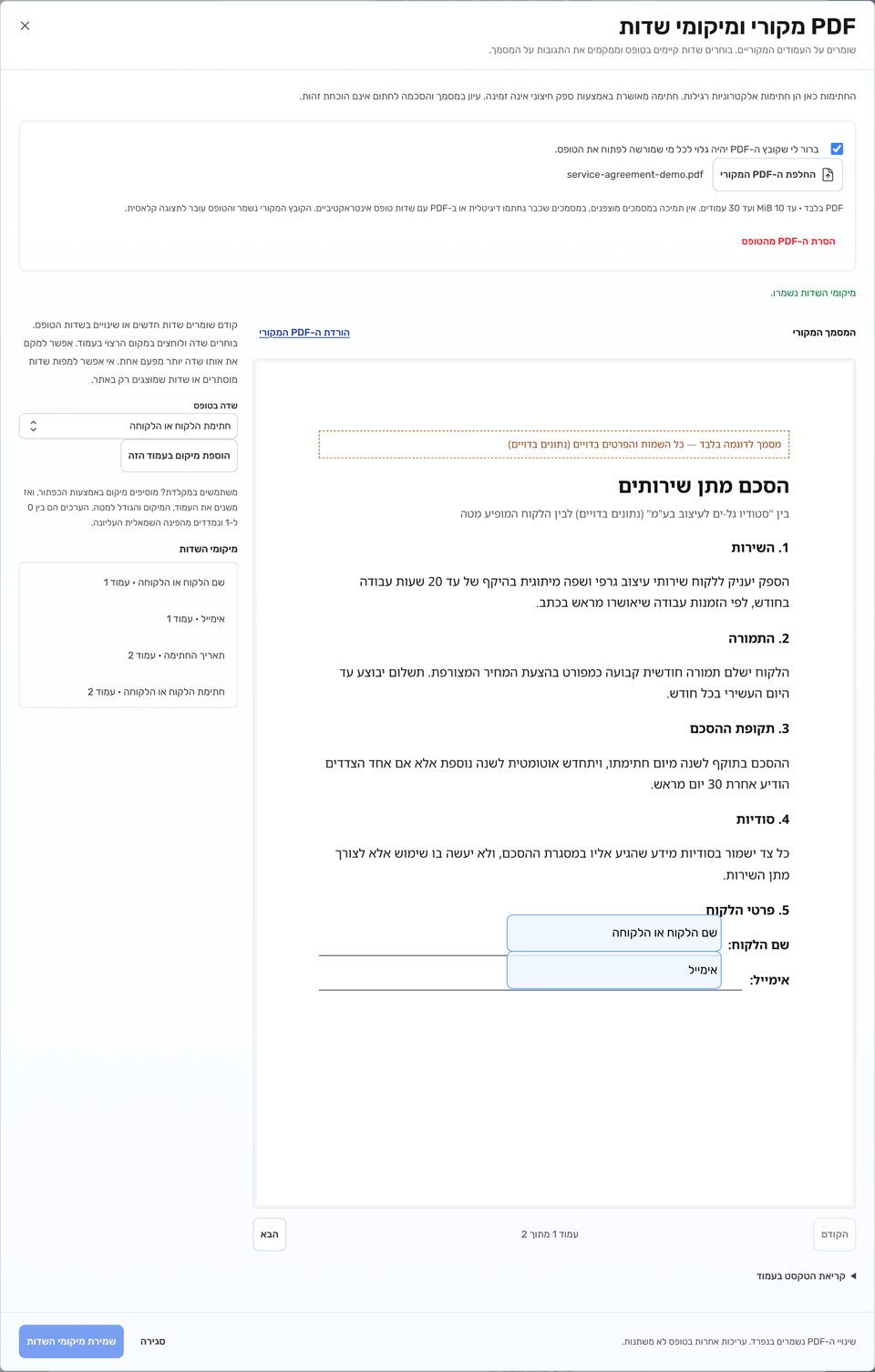
יש מסמכים שחייבים להיחתם כמו שהם, למשל טופס רשמי או חוזה שנוסח מראש. במקום להמיר, בונים טופס עם השדות שצריך למלא ומניחים אותם על ה-PDF המקורי:
- שומרים את הטופס, לוחצים הגדרות ועוברים ללשונית שליחה ותגובות, לחלק טופס על גבי PDF מקורי.
- לוחצים צירוף PDF מקורי, מסמנים את תיבת האישור "ברור לי שקובץ ה-PDF יהיה גלוי לכל מי שמורשה לפתוח את הטופס.", לוחצים בחירת קובץ PDF ובוחרים את הקובץ.
- לכל שדה בוחרים שדה בטופס, לוחצים הוספת מיקום בעמוד הזה ומזיזים אותו למקום הנכון בעמוד. בסוף לוחצים שמירת מיקומי השדות.
ה-PDF המקורי: עד 10 MiB ועד 30 עמודים, ועד 200 מיקומים של שדות. קובץ מוצפן, קובץ שכבר נחתם דיגיטלית ו-PDF עם שדות טופס אינטראקטיביים לא מתקבלים. הטופס עובר לסגנון קלאסי.
מה עושים כשמשהו לא עובד
- מופיע "את הקובץ הזה אי אפשר לקרוא. אפשר להעלות צילום, PDF, Word, Excel, PowerPoint או קובץ טקסט, או לשמור את הקובץ כ-PDF ולנסות שוב."
- סוג הקובץ לא נתמך, למשל .xls או .ppt ישנים. שמרו אותו כ-PDF ונסו שוב.
- מופיע "הקובץ גדול מ-15MB. אפשר לשמור אותו באיכות נמוכה יותר, או לפצל אותו לכמה קבצים."
- קובץ אחד מוגבל ל-15MB. שמרו אותו באיכות נמוכה יותר, או פצלו את המסמך.
- מופיע נגמרו הודעות ה-AI לחודש הזה
- השתמשתם בכל בקשות ה-AI של החודש במסלול. אפשר לבחור התחלה מטופס ריק ולבנות ידנית, לחכות לחודש הבא, או לעבור למסלול עם יותר בקשות.
- מופיע "לא הצלחנו להשלים את הבקשה. נסו שוב בעוד רגע, או התחילו מטופס ריק."
- הניסיון לא נספר במכסת ה-AI. נסו שוב, ואם זה חוזר, שמרו את הקובץ כ-PDF או צלמו אותו שוב באור טוב.
- מופיע שנקראו רק חלק מהעמודים שצירפתם
- מתחת לזה כתוב: "השאלות שבחלקים האלה לא נוספו לטופס. כדי להוסיף אותן, פתחו את עוזר ה-AI בעורך ושלחו לו את העמודים שחסרים." אפשר גם לפצל מסמך ארוך מ-40 עמודים לכמה קבצים.
- הטופס יצא עם יותר שדות ממה שהמסלול מאפשר לפרסם
- ב-Free אפשר לפרסם עד 30 שאלות. מחקו שדות שלא צריך למלא באינטרנט, פצלו לשני טפסים, או עברו ל-Lite, שבו אין הגבלה על מספר השאלות.
מגבלות ומסלולים
| מסלול | בקשות AI בחודש | קבצים בבקשה | שאלות בטופס מפורסם |
|---|---|---|---|
| Free | 10 | 3 | עד 30 |
| Lite | 100 | 5 | ללא הגבלה |
| Basic | 400 | 8 | ללא הגבלה |
| Pro | 1,500 | 10 | ללא הגבלה |
| Unlimited | ללא תקרה | 10 | ללא הגבלה |
נכון ל-. המחירים והמכסות המלאים בעמוד המחירים.
בכל המסלולים: עד 15MB לקובץ, עד 40MB לכל הקבצים בבקשה, ועד 40 עמודים שנקראים בבקשה אחת. ה-AI כותב את הטופס בעברית.
מה אי אפשר לעשות
- לשמור את העיצוב של המסמך המקורי בטופס המקוון. לזה יש את החתימה על ה-PDF המקורי.
- לערוך את ה-PDF עצמו. Formy היא לא עורך PDF.
- להבטיח שכל שדה זוהה נכון. הטיוטה היא נקודת התחלה, ותמיד בודקים אותה מול המקור.
מה עוד כדאי לקרוא
מה היכולת עושה, למי היא מתאימה ומה היא לא עושה, בעמוד הפיכת טופס נייר לדיגיטלי.
אין לכם עדיין חשבון ב-Formy?
פותחים חשבון חינמי, בונים טופס, ומשתמשים במדריך הזה צעד אחר צעד.
פתיחת חשבון בחינםלא הסתדרתם, או שמשהו כאן כבר לא תואם למה שאתם רואים? כתבו ל-support@formy.co.il, ונבדוק. לכל המדריכים במרכז העזרה