איך מוסיפים פיקסל של מטא או Google Analytics לטופס
ב-Formy מחברים לטופס פיקסל של מטא, Google Analytics 4 או Google Tag Manager בלשונית אחת בהגדרות הטופס: מדביקים את המזהה, והכלי מקבל צפייה כשהטופס נפתח ואירוע המרה אחרי כל שליחה שנשמרה.
החיבור זמין ממסלול Basic, וגם בימי הניסיון. הכלי נטען רק אחרי שהממלא לוחץ אישור מדידה, ולא נטען בטופס שמוטמע באתר אחר.

נכתב בסיוע כלי AI ונבדק מול המוצר ב-. אושר לפרסום על ידי תומר גל, CTO ב-Formy. איך אנחנו כותבים ומאשרים תוכן
מה צריך לפני שמתחילים
- מעתיקים את המזהה מהכלי. בפיקסל של מטא: מזהה הפיקסל, מספר ארוך מ-Events Manager. ב-Google Analytics 4: מזהה המדידה של ה-data stream, שמתחיל ב-
G-. ב-Google Tag Manager: מזהה הקונטיינר, שמתחיל ב-GTM-. - אפשר לחבר כלי אחד לטופס. כדי למדוד בכמה כלים, מחברים Google Tag Manager ומגדירים את הכלים בתוך הקונטיינר.
- אל תשימו בקישור לטופס שם, מייל, טלפון או מספר זהות: הכלי מקבל את כתובת העמוד המלאה, כולל ערכים שמולאו מראש.
איך עושים את זה, שלב אחר שלב
פותחים את לשונית האנליטיקה
בעורך לוחצים הגדרות ועוברים ללשונית אנליטיקה.
במסלולי Free ו-Lite מופיע שם התג בייסיק, ובחירה בכלי פותחת את החלון שדרגו לאנליטיקה מלאה.
בוחרים כלי
ברשימה מערכת אנליטיקה בוחרים Meta Pixel (פיקסל של מטא), Google Analytics (גוגל אנליטיקס) או Google Tag Manager (מנהל התגים של גוגל).
מדביקים את המזהה
בשדה שנפתח, מזהה Pixel, מזהה מדידה או מזהה קונטיינר, מדביקים את המזהה. כשהוא תקין, המצב ליד החלק משתנה למחובר.
מזהה יכול להכיל עד 50 תווים: אותיות לטיניות, ספרות, מקף, קו תחתון ונקודה.
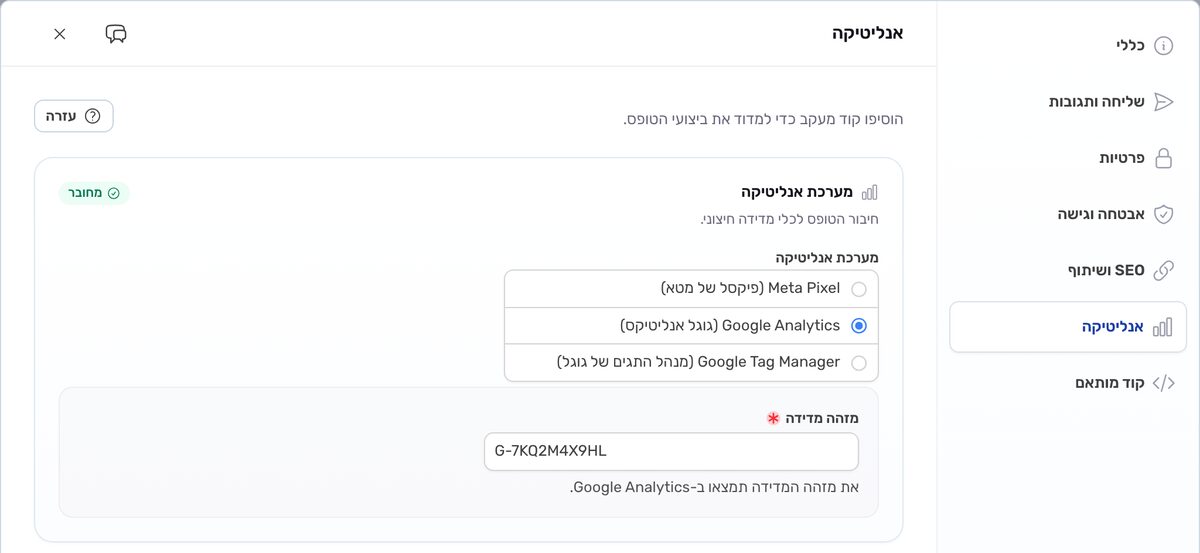
הלשונית "אנליטיקה": בוחרים כלי ומדביקים את המזהה, והמצב משתנה ל"מחובר". המזהה בצילום הוא דוגמה. צילום מסך מהמוצר, עם נתונים בדויים. רואים מה משתנה בטופס
העורך שומר את ההגדרה בעצמו. מעכשיו, מי שפותח את הטופס בקישור רואה בתחתית המסך את השאלה הבחירה שלכם לגבי מדידה בטופס הזה, עם הכפתורים בלי מדידה ואישור מדידה.
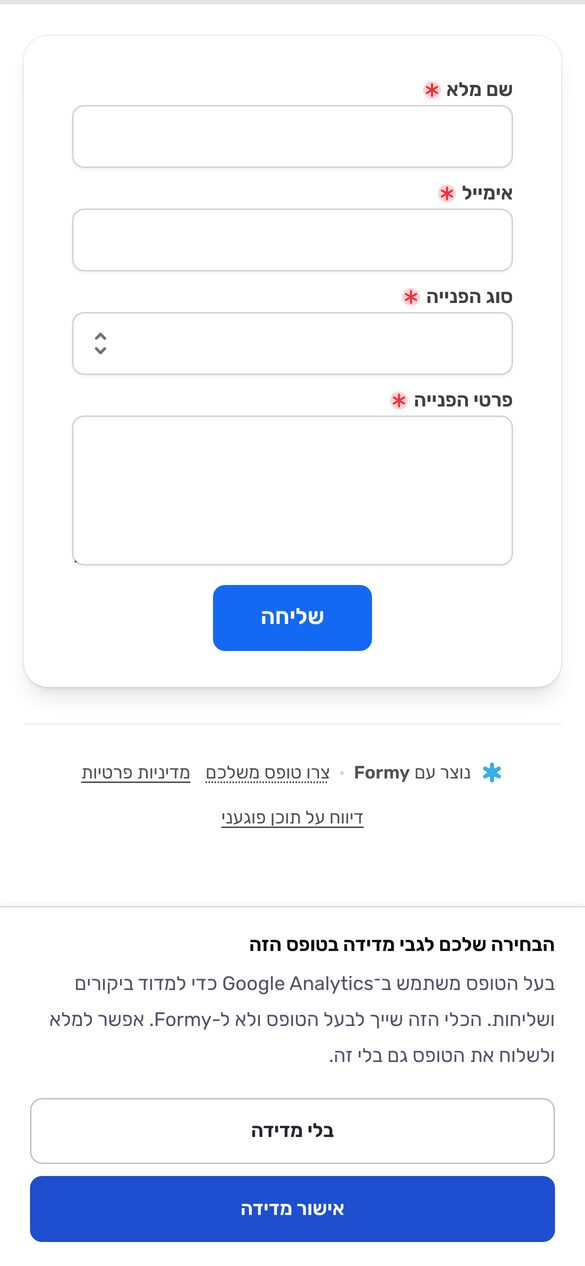
מה רואה מי שפותח את הטופס בקישור, כשמחובר לו כלי מדידה. עד שלוחצים "אישור מדידה" הכלי לא נטען. צילום מסך מהמוצר בהרצה מקומית, עם נתונים בדויים. שולחים תגובת בדיקה
פותחים את קישור הטופס בדפדפן בלי חוסם פרסומות, לוחצים אישור מדידה ושולחים תגובה. אחרי הבדיקה מוחקים את תגובת הבדיקה בלשונית תגובות.
מגדירים את ההמרה בכלי
ב-Google Analytics מסמנים את האירוע
form_submitכאירוע מפתח. במטא,Leadהוא אירוע סטנדרטי שאפשר לבחור כיעד של קמפיין לידים. ב-Tag Manager יוצרים טריגר מסוג Custom Event בשםform_submitומחברים אליו את התגים.
איך בודקים שזה עבד
הכלי מקבל צפייה כשהממלא מאשר מדידה: PageView במטא, page_view ב-Google Analytics. אחרי ששליחה נשמרה בשרת הוא מקבל Lead במטא, או form_submit ב-Google Analytics וב-Tag Manager, עם form_id ו-form_slug.
במטא: ב-Events Manager פותחים Test events, מזינים את קישור הטופס ופותחים אותו משם. ב-Google Analytics: Tag Assistant או DebugView, והדוח Realtime מציג את האירועים תוך שניות. ב-Tag Manager: מצב Preview של הקונטיינר.
שליחה שנעצרה בגלל שדה חסר, או שנכשלה, לא נספרת כהמרה.
מה עושים כשמשהו לא עובד
- בבדיקה לא מופיע שום אירוע
- ודאו שלחצתם אישור מדידה: עד שהממלא מאשר, שום דבר לא נטען. בדקו בדפדפן בלי חוסם פרסומות, וודאו שהמצב בלשונית הוא מחובר ולא חסר מזהה.
- בטופס שמוטמע באתר שלכם הכלי לא מדווח
- כך זה מתוכנן: הכלי לא נטען בתוך הטמעה, וגם השאלה לא מופיעה. מודדים באתר עצמו, עם באנר ההסכמה של האתר, ומקבלים את השליחה מהאירוע
submitשל הסקריפט של Formy. פרטים במדריך להטמעת טופס. - הכלי הפסיק לדווח אחרי שינוי בהגדרות הפרטיות
- בטופס במצב שאלון מוגן הכלי לא נטען, והעורך מציין את זה: "קודי המעקב (Google Analytics / Meta / GTM) לא ייטענו בטופס". ההגדרה נשמרת וחוזרת כשמכבים את המצב.
- הכלי הפסיק לדווח אחרי מעבר מסלול
- במסלול שמתחת ל-Basic הטופס מפסיק לטעון את הכלי. ההגדרה נשמרת, והמדידה חוזרת כשהמסלול חוזר.
- ב-Google Analytics כל שליחה נספרת פעמיים
- ל-Google Analytics יש אירוע
form_submitמשלו, ב-Enhanced measurement. אם מופעל שם Form interactions, כבו אותו ב-data stream של האתר, או ספרו רק את האירוע שמגיע עםform_slug. - אירוע מפתח חדש לא מופיע בדוחות
- בדוחות הרגילים של Google Analytics עשויות לעבור עד 24 שעות עד שאירוע מפתח חדש מופיע. בינתיים בודקים ב-Realtime או ב-DebugView.
מגבלות ומסלולים
| מסלול | כלי מדידה בטופס |
|---|---|
| Free | לא כלול |
| Lite | לא כלול |
| Basic | כלי אחד לכל טופס |
| Pro | כלי אחד לכל טופס |
| Unlimited | כלי אחד לכל טופס |
| ימי הניסיון (14 ימים, ברמת Basic) | כלול |
נכון ל-. המחירים והמכסות המלאים בעמוד המחירים.
בכל המסלולים: הכלי לא נטען בטופס מוטמע, בחלון קופץ, בטופס במצב שאלון מוגן ובקישורי חתימה של סבב חתימות.
מה אי אפשר לעשות
- לשלוח אירועים מהשרת: אין ב-Formy חיבור ל-Conversions API של מטא או ל-Measurement Protocol של Google.
- לחבר שני כלים ישירות לאותו טופס. משתמשים ב-Tag Manager.
- לטעון כלי לפני שהממלא מאשר, או בתוך הטמעה.
- לשלוח אירוע לכל עמוד בטופס של כמה עמודים, או אירוע להתחלת מילוי.
מה עוד כדאי לקרוא
מה היכולת עושה, למי היא מתאימה ומה היא לא עושה, בעמוד מעקב המרות בטופס.
אין לכם עדיין חשבון ב-Formy?
פותחים חשבון חינמי, בונים טופס, ומשתמשים במדריך הזה צעד אחר צעד.
פתיחת חשבון בחינםלא הסתדרתם, או שמשהו כאן כבר לא תואם למה שאתם רואים? כתבו ל-support@formy.co.il, ונבדוק. לכל המדריכים במרכז העזרה