חתימה דיגיטלית
איך לחתום בוורד (2026): כל הדרכים להוסיף חתימה למסמך Word — ומתי עדיף לאסוף חתימות בטופס
ל-Word יש כמה דרכים להוסיף חתימה — תמונה סרוקה, ציור על המסך, שורת חתימה וחתימה דיגיטלית עם תעודה. הנה איך עושים כל אחת שלב-אחר-שלב, מה עובד ב-Windows ומה במק, איך פותרים תקלות נפוצות, מה התוקף המשפטי שלהן בישראל, ולמה כשצריך שאנשים אחרים יחתמו עדיף טופס עם שדה חתימה במקום לשלוח קובץ Word הלוך ושוב.

נכתב בסיוע כלי AI ונבדק מול המוצר ב-. אושר לפרסום על ידי תומר גל, CTO ב-Formy. איך אנחנו כותבים ומאשרים תוכן
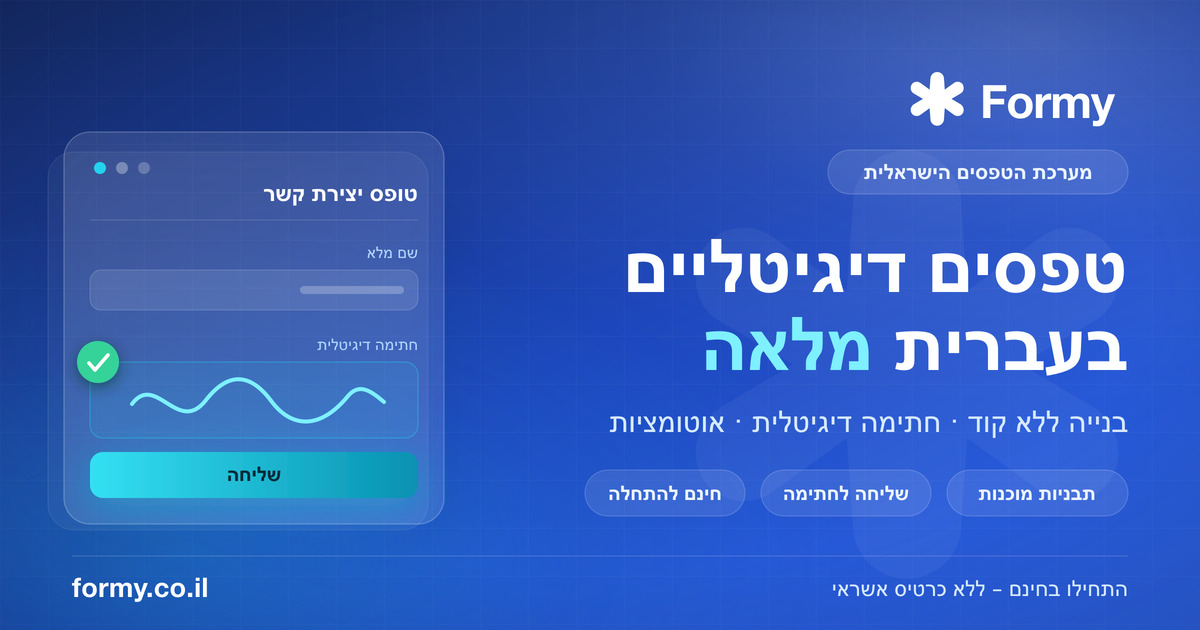
כשמחפשים איך לחתום בוורד, מתכוונים לרוב לאחד משני דברים: להוסיף חתימה אישית למסמך שכתבתם, או לגרום לכך שמישהו אחר יחתום על מסמך ששלחתם. ל-Microsoft Word יש כמה דרכים מובנות להוסיף חתימה — תמונה של חתימה סרוקה, ציור ישיר על המסך, "שורת חתימה" וגם חתימה דיגיטלית אמיתית מבוססת תעודה. המדריך הזה עובר על כל אחת מהן שלב-אחר-שלב, מסביר במה הן נבדלות, מה עובד ב-Word ל-Windows לעומת מק (Mac) ובאפליקציית הדפדפן והנייד, איך פותרים את התקלות הנפוצות ביותר, מה התוקף המשפטי שלהן בישראל, ואז עונה על השאלה שרוב המדריכים מדלגים עליה: מה עושים כשצריך לאסוף חתימות מאנשים אחרים — בלי לשלוח קובץ Word שמתחיל לנדוד בין תיבות המייל. המדריך מעודכן ל-2026.
חתימה בוורד מתאימה למסמך אחדברגע שצריך להחתים אנשים אחרים, קובץ Word הופך לבעיה: כל אחד עורך גרסה משלו וקשה לנהל תיעוד מסודר של מי חתם ומתי. שליחה לחתימה נועלת את הנוסח ומחזירה PDF חתום עם תיעוד ראיות.לשליחת מסמך לחתימהאיך מוסיפים חתימה ידנית למסמך Word
הוספת חתימה סרוקה למסמך Word ושמירתה לשימוש חוזר, בלי תוכנה נוספת.
- 1חותמים על דף לבן. חותמים בעט כהה על דף לבן נקי, ומצלמים או סורקים אותו לקובץ תמונה בפורמט PNG, JPG או BMP.
- 2מכניסים את התמונה למסמך. ב-Word בוחרים "הוספה" (Insert) ואז "תמונות" (Pictures), ומוסיפים את קובץ החתימה למקום הנכון.
- 3חותכים את השוליים. בלשונית "עיצוב תמונה" (Picture Format) בוחרים "חיתוך" (Crop) ומסירים את השוליים הלבנים סביב החתימה.
- 4שומרים את החתימה כתמונה. לחיצה ימנית על התמונה ובחירת "שמירה כתמונה" (Save as Picture) שומרת עותק נקי לשימוש חוזר.
- 5הופכים לחתימה לשימוש חוזר. מסמנים את התמונה ואת הטקסט שמתחתיה (תפקיד, טלפון), ובוחרים "הוספה" ואז "חלקים מהירים" (Quick Parts) ושומרים אותו כ"טקסט אוטומטי" (AutoText).
- 6משבצים בכל מסמך. בכל פעם שצריך, בוחרים "הוספה" ואז "חלקים מהירים" ואז "טקסט אוטומטי", ובוחרים את בלוק החתימה ששמרתם.
שלוש שאלות לפני שמוסיפים חתימה בוורד
רגע לפני שנכנסים לכפתורים, כדאי לענות על שלוש שאלות — הן יקבעו איזו שיטה נכונה לכם ויחסכו עבודה מיותרת:
מה חשוב לבדוק
- אתם חותמים, או שמישהו אחר צריך לחתום? לחתימה שלכם על מסמך שלכם, הכלים המובנים של Word מספיקים. כשצריך שאחרים יחתמו, שליחת קובץ Word היא הדרך הפחות נוחה — נרחיב בהמשך.
- אתם צריכים חתימה שנראית טוב או חתימה עם תוקף? תמונה של חתימה מספיקה למסמך פנימי, אבל לא נותנת ראיה חזקה מי חתם ומתי.
- המסמך יישאר ב-Word או יישלח כ-PDF? חתימה כתמונה נשמרת היטב כשמייצאים את המסמך ל-PDF לפני השליחה, כדי שלא תזוז.
הוספת חתימה ידנית (סרוקה) בוורד — הדרך הנפוצה
הדרך המוכרת ביותר לחתום בוורד היא להכניס תמונה של חתימת היד שלכם. היתרון: היא נראית טבעית וזהה בכל מסמך, ואחרי שמוסיפים אותה פעם אחת אפשר לשמור אותה כ"טקסט אוטומטי" (AutoText) ולשבץ אותה בכל מסמך בלחיצה. כך עושים את זה:
השלבים
- 1חותמים בעט כהה על דף לבן נקי, ומצלמים או סורקים את הדף לקובץ תמונה (PNG, JPG או BMP).
- 2ב-Word בוחרים "הוספה" (Insert) ואז "תמונות" (Pictures), ומוסיפים את קובץ החתימה.
- 3מסמנים את התמונה, ובלשונית "עיצוב תמונה" (Picture Format) בוחרים "חיתוך" (Crop) כדי להסיר את השוליים הלבנים סביב החתימה.
- 4לחיצה ימנית על התמונה ובחירת "שמירה כתמונה" (Save as Picture) שומרת עותק נקי וחתוך לשימוש חוזר.
- 5גוררים וממקמים את החתימה במקום הנכון, ומכווננים את הגודל לפי הצורך.
לצייר חתימה ישירות בוורד עם לשונית "ציור"
אם יש לכם מסך מגע, עכבר טוב או עט דיגיטלי (Stylus), אפשר לצייר חתימה ישירות במסמך בלי לסרוק כלום. השיטה נוחה במסך מגע ופחות מדויקת עם עכבר רגיל. כך עושים:
השלבים
- 1מפעילים את לשונית "ציור" (Draw) ברצועת הכלים. אם היא לא מופיעה, מוסיפים אותה דרך "קובץ" ואז "אפשרויות" ואז "התאמה אישית של רצועת הכלים".
- 2בוחרים עט, צבע ועובי קו.
- 3מציירים את החתימה במקום הנכון במסמך — באצבע על מסך מגע, בעט דיגיטלי או עם העכבר.
- 4אם יצא לא מדויק, מוחקים עם כלי "מחק" וחותמים שוב.
שורת חתימה (Signature Line): לסמן איפה חותמים
כשרוצים לסמן במפורש היכן צריך לחתום — למשל בחוזה שנשלח לחתימה — אפשר להוסיף "שורת חתימה" רשמית עם X שמסמן את מקום החתימה. החותם שמקבל את הקובץ לוחץ על השורה לחיצה ימנית, בוחר "חתום" (Sign), ומקליד את שמו, בוחר תמונה של חתימה סרוקה או מצייר אותה. אם יש לו תעודה דיגיטלית, החתימה על השורה גם מצרפת חתימה מוצפנת. כך מוסיפים שורת חתימה:
איך מוסיפים שורת חתימה
- 1ממקמים את הסמן במקום שבו צריכה להופיע החתימה.
- 2בוחרים "הוספה" (Insert) ואז "שורת חתימה" (Signature Line) ואז "שורת חתימה של Microsoft Office".
- 3בחלון "הגדרת חתימה" ממלאים את שם החותם המוצע, התפקיד, כתובת המייל והנחיות לחותם.
- 4לוחצים "אישור" — שורת החתימה עם ה-X מופיעה במסמך, מוכנה לשליחה לחתימה.
חתימה דיגיטלית אמיתית בוורד — עם תעודה (Digital ID)
עד כאן דיברנו על חתימה שנראית כמו חתימת יד. חתימה דיגיטלית "אמיתית" בוורד היא דבר אחר: היא נשענת על תעודה דיגיטלית (Digital ID) שמונפקת על-ידי רשות אישורים (CA), ומקשרת בין זהות החותם לתוכן המסמך באמצעות הצפנה. כשהתעודה תקפה ומהימנה, היא נועדה להבטיח שלושה דברים — שהחותם הוא בעל התעודה, שהמסמך לא שונה מאז החתימה, ושקשה להתכחש לחתימה בדיעבד.
חשוב לדעת: חתימה כזו דורשת תעודה בתשלום שמתחדשת בדרך כלל מדי שנה, רוב המשתמשים הפרטיים והעסקים הקטנים לא מחזיקים בה, והמסמך החתום הופך לקריאה-בלבד. לכן בפועל רוב ה"חתימות בוורד" הן תמונה, ולא חתימה מוצפנת. אם בכל זאת יש לכם תעודה, אלה שתי הדרכים:
שתי דרכים לחתימה מבוססת-תעודה
- חתימה גלויה דרך שורת חתימה: חותמים על "שורת החתימה" כשברשותכם תעודה דיגיטלית, והחתימה הוויזואלית מלווה בחתימה מוצפנת.
- חתימה בלתי-נראית: בוחרים "קובץ" (File) ואז "מידע" (Info) ואז "הגן על המסמך" (Protect Document) ואז "הוסף חתימה דיגיטלית" (Add a Digital Signature).
חתימה בוורד במק (Mac) לעומת Windows — ובאינטרנט ובנייד
לא כל שיטה עובדת בכל גרסה של Word, וזה מבלבל הרבה משתמשים. הכלל פשוט: הוספת תמונת חתימה והציור בלשונית "ציור" עובדים כמעט בכל מקום — ב-Windows, ב-Mac, בגרסת הדפדפן ובאפליקציית הנייד. לעומת זאת, התכונות מבוססות-התעודה — חתימה על "שורת חתימה" עם תעודה דיגיטלית וחתימה דיגיטלית בלתי-נראית — זמינות בעיקר ב-Word לשולחן העבודה ב-Windows. הנה התמונה המלאה:
| שיטת החתימה | Word ל-Windows (מחשב) | Word ל-Mac (מחשב) | דפדפן ונייד |
|---|---|---|---|
| תמונת חתימה סרוקה | כן | כן | כן |
| ציור בלשונית "ציור" | כן | כן | חלקי — תלוי במכשיר |
| שורת חתימה (Signature Line) | כן | מוגבל או לא זמין | לא |
| חתימה מבוססת תעודה (Digital ID) | כן | לא נתמך | לא |
| חתימה דיגיטלית בלתי-נראית | כן | לא נתמך | לא |
מה עושים כשהשיטה לא זמינה במכשיר שלכם
אם אתם על מק, בדפדפן או בנייד וצריכים רק להוסיף חתימה אישית — תמונת חתימה או ציור יספיקו. אבל אם אתם צריכים שאנשים אחרים יחתמו, ההבדלים בין הגרסאות הופכים את שליחת קובץ Word למסע תאימות מתיש: לכל אחד גרסה אחרת, ולא לכולם יש Windows. כאן טופס עם שדה חתימה דיגיטלית פותר את הבעיה — הוא נפתח זהה בכל דפדפן, בכל מערכת הפעלה ובכל טלפון, בלי להתקין Word ובלי תעודה דיגיטלית.
בקצרה לפי מכשיר
- Windows במחשב: כל השיטות זמינות, כולל חתימה מבוססת-תעודה.
- Mac במחשב: הוספת תמונת חתימה וציור — כן; חתימה מבוססת-תעודה — לא; לכן לחתימה מוצפנת "אמיתית" נדרש Windows או כלי חיצוני.
- דפדפן ונייד: הוספת תמונה עובדת; "שורת חתימה" וחתימה מבוססת-תעודה אינן זמינות.
- צריך שאחרים יחתמו מכל מכשיר: טופס עם שדה חתימה הוא הדרך שעובדת בכל מקום באותו אופן.
חתימה בוורד בעברית ובמסמך מימין-לשמאל — דגשים
חתימה במסמך בעברית עובדת בדיוק כמו במסמך באנגלית, אבל יש כמה דגשים שחוסכים תסכול במסמך מימין-לשמאל (RTL):
דגשים למסמך בעברית
- תמונת חתימה אינה תלויה בכיוון הטקסט — אפשר למקם אותה בצד ימין או שמאל של העמוד בעזרת יישור או גרירה חופשית עם אפשרות "גלישת טקסט".
- בשורת חתימה, שם החותם והתפקיד עשויים להופיע ביישור שונה מהטקסט העברי; כדאי לבדוק את המראה לפני השליחה.
- לפני שליחה, ייצאו את המסמך ל-PDF דרך "קובץ" ואז "שמירה בשם" ובחירת PDF, כדי שהחתימה והפריסה יישארו קבועים בכל מכשיר.
פתרון תקלות נפוצות בחתימה בוורד
רוב הבעיות בהוספת חתימה בוורד חוזרות על עצמן, ולכולן יש פתרון מהיר. אלה התקלות הנפוצות ביותר ומה עושים בכל אחת:
תקלות ופתרונות
- החתימה מופיעה בתוך ריבוע לבן: התמונה אינה שקופה. סמנו אותה, ובלשונית "עיצוב תמונה" השתמשו ב"חיתוך" כדי להסיר את השוליים — או הוסיפו קובץ PNG עם רקע שקוף כך שקו החתימה יישב ישירות על הטקסט.
- החתימה זזה ממקומה כשעורכים את המסמך: סמנו את התמונה, פתחו "אפשרויות פריסה" או "גלישת טקסט" (Wrap Text) ובחרו "מאחורי הטקסט" או עגנו אותה לפסקה קבועה — כך היא לא תקפוץ כשמוסיפים שורות.
- האפשרות "שורת חתימה" אפורה או חסרה: היא זמינה בעיקר ב-Word לשולחן העבודה ב-Windows. ב-Mac, בגרסת הדפדפן ובאפליקציית הנייד היא מוגבלת או לא מופיעה — השתמשו בתמונת חתימה או בציור במקומה.
- החתימה נחתכת או נעלמת כשממירים ל-PDF: ודאו שהתמונה נמצאת בתוך שולי העמוד, ושמרו דרך "קובץ" ואז "שמירה בשם" ובחירת PDF — לא בצילום מסך, שפוגע באיכות.
- אי-אפשר לחתום עם תעודה דיגיטלית: חתימה מבוססת-תעודה דורשת תעודה תקפה (Digital ID) ומחשב Windows. אם אין לכם תעודה, חתימת תמונה היא החלופה המעשית.
- צריך שכמה אנשים יחתמו על אותו קובץ: כל סבב של שמירה ושליחה במייל מסבך ויוצר גרסאות כפולות. טופס אחד עם שדה חתימה אוסף את כל החתימות בלי לשלוח את הקובץ הלוך ושוב.
למה חתימה בוורד לא תמיד מספיקה: התוקף המשפטי
תמונה של חתימה שמודבקת למסמך Word נראית טוב, אבל מבחינה משפטית היא חלשה: היא אינה מקושרת לתוכן, אינה מתעדת מי חתם ומתי, וקל להעתיק אותה ממסמך אחד למשנהו. חתימה דיגיטלית מבוססת-תעודה חזקה יותר, אבל דורשת תעודה שרובם לא מחזיקים.
בישראל חוק חתימה אלקטרונית, התשס"א-2001 מכיר בשלוש רמות חתימה — רגילה, מאובטחת ומאושרת — והמשקל המשפטי תלוי ברמת התיעוד שמלווה את החתימה. להרחבה על שלוש רמות החתימה והתוקף המשפטי בישראל ראו את המדריך המלא. הכלל המעשי: לפני שמסתמכים על חתימה במסמך חשוב, מוודאים מול הצד המקבל איזו רמת חתימה נדרשת. המידע כאן כללי ואינו תחליף לייעוץ משפטי.
הבעיה האמיתית: כשצריך שמישהו אחר יחתום
כל השיטות עד כה מצוינות כשאתם חותמים על מסמך שלכם. אבל ברגע שצריך שמישהו אחר יחתום, שליחת קובץ Word הופכת למסורבלת:
למה שליחת קובץ Word לחתימה מסובכת
- הצד השני חייב Word — בנייד או במחשב בלי התוכנה, הפריסה והחתימה עלולות להישבר.
- העיצוב זז: גרסאות שונות של Word מזיזות תמונות וטקסט, והחתימה עלולה לקפוץ ממקומה.
- מתחילה נדידת גרסאות: כל אחד שומר עותק, ומהר מאוד לא ברור איזו גרסה היא הסופית והחתומה.
- אין מסלול ביקורת: אין רישום אוטומטי מי חתם, מתי ומאיזה מכשיר — בדיוק המידע שנותן לחתימה משקל ראייתי.
הדרך הפשוטה: לאסוף חתימות בטופס במקום בוורד
כשאתם אוספים חתימות שוב ושוב — אישורי הורים, הסכמי שירות מול לקוחות, אישורי קבלת ציוד מעובדים — עדיף להפוך את הכיוון: במקום לשלוח קובץ Word, משתפים קישור אחד לטופס עם שדה חתימה. כל אדם פותח את הקישור, ממלא וחותם ישירות על המסך מכל מכשיר — בלי Word, בלי הורדה ובלי כלי עריכה.
ב-Formy כל תגובה כזו יכולה להפוך אוטומטית ל-PDF מסודר עם החתימה וחותמת זמן, וכל החתימות מתרכזות בדשבורד אחד שאפשר לסנן ולייצא. כל מה שצריך הוא להוסיף שדה חתימה דיגיטלית לטופס בעברית — וכך מקבלים גם תיעוד מי חתם ומתי, מה ששליחת קובץ Word לא נותנת.
השוואה: חתימה בוורד מול טופס עם שדה חתימה
אם אתם מתלבטים, הנה התמונה המלאה — מתי Word מספיק ומתי טופס עדיף:
| מה חשוב | חתימה בוורד | טופס עם שדה חתימה |
|---|---|---|
| חתימה עצמית מהירה | מצוין — כלי מובנה | אפשרי, אך לרוב מיותר |
| שאחרים יחתמו | מסורבל — צריך Word ושליחה הלוך ושוב | קישור אחד, חתימה מכל מכשיר |
| תיעוד מי חתם ומתי | אין כברירת מחדל | חותמת זמן ומסלול ביקורת לכל תגובה |
| PDF חתום | צריך לייצא ידנית ל-PDF | נוצר אוטומטית לכל חתימה |
| ריכוז כל החתימות | קבצים מפוזרים במייל | דשבורד אחד לסינון וייצוא |
| עברית ומובייל | תלוי בגרסת Word | מותאם לעברית ולמסך הנייד |
איך מקימים טופס שאוסף חתימות — שלב אחר שלב
אם הצורך שלכם הוא לאסוף חתימות, ככה בונים את זה בדקות ספורות:
התהליך
- 1פותחים עורך טופס חדש או מתחילים מתבנית קרובה לצורך — חוזה, אישור או הסכמה.
- 2מוסיפים את השדות הדרושים — שם מלא, פרטי קשר וכל מידע רלוונטי למסמך.
- 3גוררים שדה "חתימה" למקום הנכון, ומעליו טקסט הסכמה ברור: על מה חותמים.
- 4מסמנים את שדה החתימה כחובה כדי שלא תיקלט תגובה בלי חתימה.
- 5מפעילים הפקת PDF, כך שכל תגובה תהפוך למסמך חתום עם חותמת זמן.
- 6משתפים קישור אחד בוואטסאפ, במייל או באתר — וכל החתימות נאספות במקום אחד.
עיקרי הדברים
- ל-Word יש כמה דרכים להוסיף חתימה: תמונה סרוקה, ציור עם לשונית "ציור", שורת חתימה, וחתימה דיגיטלית מבוססת-תעודה.
- תמונה של חתימה אינה מתעדת מי חתם ומתי וקל להעתיקה — ולכן המשקל המשפטי שלה מוגבל.
- חתימה דיגיטלית אמיתית בוורד דורשת תעודה (Digital ID) שרוב המשתמשים לא מחזיקים, והופכת את המסמך לקריאה-בלבד.
- הוספת תמונת חתימה וציור עובדות ב-Windows וב-Mac; חתימה מבוססת-תעודה זמינה בעיקר ב-Word ל-Windows.
- בישראל חוק חתימה אלקטרונית מכיר בשלוש רמות חתימה; מתאימים את הרמה לחשיבות המסמך.
- לאיסוף חתימות מאחרים, טופס עם שדה חתימה והפקת PDF נוח ומתועד יותר משליחת קובץ Word הלוך ושוב.
שאלות נפוצות
מה שחשוב לדעת
איך מוסיפים חתימה בוורד?
הדרך הנפוצה היא להכניס תמונה של חתימת יד: חותמים על דף לבן, מצלמים או סורקים, ואז בוחרים ב-Word "הוספה" ואז "תמונות", מוסיפים את החתימה, חותכים את השוליים בלשונית "עיצוב תמונה" וממקמים אותה במסמך. אפשר גם לצייר חתימה בלשונית "ציור" או להוסיף "שורת חתימה" רשמית.
איך מוסיפים חתימה ידנית בוורד?
סורקים או מצלמים חתימה שחתמתם על דף לבן ושומרים כקובץ תמונה. ב-Word בוחרים "הוספה" ואז "תמונות", מוסיפים את הקובץ, ובלשונית "עיצוב תמונה" משתמשים ב"חיתוך" כדי להסיר שוליים לבנים. כדי לחזור ולהשתמש בחתימה, שומרים אותה כ"טקסט אוטומטי" (AutoText) דרך "חלקים מהירים".
איך עושים חתימה דיגיטלית בוורד?
ל"חתימה דיגיטלית בוורד" יש שתי משמעויות. אם הכוונה לחתימה שנראית כמו חתימת יד — מוסיפים תמונת חתימה דרך "הוספה" ואז "תמונות", או מציירים אותה בלשונית "ציור". אם הכוונה לחתימה מוצפנת מבוססת-תעודה — צריך תעודה דיגיטלית (Digital ID), ואז בוחרים "קובץ" ואז "מידע" ואז "הגן על המסמך" ואז "הוסף חתימה דיגיטלית". רוב המשתמשים מתכוונים לאפשרות הראשונה; השנייה דורשת תעודה בתשלום שרובם לא מחזיקים.
איך מציירים חתימה בוורד?
מפעילים את לשונית "ציור" (Draw) ברצועת הכלים, בוחרים עט וצבע, ומציירים את החתימה ישירות במסמך — באצבע על מסך מגע, בעט דיגיטלי או עם העכבר. השיטה נוחה במיוחד במסך מגע, ופחות מדויקת עם עכבר רגיל.
מה ההבדל בין שורת חתימה לחתימה דיגיטלית בוורד?
"שורת חתימה" היא סימון ויזואלי של המקום שבו צריך לחתום, עם שם החותם ותפקידו. "חתימה דיגיטלית" היא שכבה מוצפנת מבוססת-תעודה שמזהה את בעל התעודה ומאפשרת לגלות שינוי במסמך לאחר החתימה. אפשר לחתום על שורת חתימה גם בלי תעודה, אבל החתימה המוצפנת מתווספת רק אם יש לחותם תעודה דיגיטלית.
האם חתימה בוורד תקפה משפטית?
זה תלוי בסוג החתימה ובמסמך. תמונה של חתימה היא חתימה אלקטרונית בסיסית שמשקלה תלוי בתיעוד שמלווה אותה, וחתימה דיגיטלית מבוססת-תעודה חזקה יותר. בישראל חוק חתימה אלקטרונית מכיר בשלוש רמות; למסמך חשוב כדאי לוודא מול הצד המקבל איזו רמה נדרשת. המידע כאן כללי ואינו תחליף לייעוץ משפטי.
איך חותמים על מסמך Word בלי מדפסת או סורק?
מצלמים את החתימה בטלפון במקום לסרוק, או מציירים אותה ישירות בלשונית "ציור". אם צריך שאדם אחר יחתום, הדרך הנוחה היא לשתף קישור לטופס עם שדה חתימה — הוא חותם על המסך בלי מדפסת, סורק או Word.
אפשר לחתום על מסמך Word מהטלפון?
אפליקציית Word לנייד מאפשרת עריכה בסיסית, אבל הוספת חתימה בה מוגבלת. הדרך הפשוטה לחתום מהטלפון היא לצלם חתימה ולהוסיפה כתמונה, או — אם אתם אוספים חתימות מאחרים — לשתף קישור לטופס עם שדה חתימה שנפתח בכל דפדפן בנייד.
איך מחתימים מישהו אחר על מסמך Word מרחוק?
במקום לשלוח קובץ Word שהנמען צריך להוריד, לפתוח ולחתום עליו, משתפים טופס עם שדה חתימה: הוא פותח קישור אחד, חותם על המסך מכל מכשיר, וכל חתימה נכנסת מסודרת לרשימה אחת שאפשר להפיק ממנה PDF חתום עם חותמת זמן.
האם אפשר לחתום בוורד במק (Mac)?
כן, אבל חלקית. ב-Word ל-Mac אפשר להוסיף תמונת חתימה דרך "הוספה" ואז "תמונות", או לצייר חתימה בלשונית "ציור". לעומת זאת, חתימה מבוססת-תעודה (Digital ID) וחתימה דיגיטלית בלתי-נראית זמינות בעיקר ב-Word לשולחן העבודה ב-Windows. אם צריך שאנשים אחרים יחתמו, טופס עם שדה חתימה עובד באותו אופן ב-Mac, ב-Windows ובנייד.
למה האפשרות "שורת חתימה" אפורה או לא מופיעה בוורד?
"שורת חתימה" (Signature Line) של Microsoft Office זמינה בעיקר בגרסת שולחן העבודה של Word ל-Windows. בגרסת הדפדפן, באפליקציית הנייד ולעיתים ב-Mac היא חסרה או מוגבלת. במצב כזה אפשר להוסיף תמונת חתימה או לצייר חתימה בלשונית "ציור", או — לאיסוף חתימות מאחרים — להשתמש בטופס עם שדה חתימה.
למה החתימה שלי מופיעה עם ריבוע או רקע לבן בוורד?
התמונה שהוספתם אינה שקופה, ולכן הרקע הלבן שלה מסתיר את הטקסט מסביב. הפתרון: סמנו את התמונה ובלשונית "עיצוב תמונה" בחרו "חיתוך" כדי להסיר את השוליים, או השתמשו בקובץ PNG עם רקע שקוף — כך קו החתימה יושב ישירות על המסמך בלי מלבן לבן.
אספו חתימות בלי לשלוח קובצי Word הלוך ושוב
הוסיפו שדה חתימה לטופס בעברית, הפעילו הפקת PDF עם חותמת זמן ושתפו קישור אחד — כל אחד חותם מהמכשיר שלו, בלי Word ובלי הורדות.