מדריכים
איך יוצרים טופס דיגיטלי: מדריך שלב-אחר-שלב לבניית טופס מקוון מאפס
בניית טופס דיגיטלי או מקוון לא דורשת מתכנת. כך יוצרים טופס בעברית מאפס — מבחירת סוג הטופס והשדות, דרך לוגיקה מותנית וטופס אינטראקטיבי, ועד פרסום ושמירה כתבנית לשימוש חוזר.

נכתב בסיוע כלי AI ונבדק מול המוצר ב-. אושר לפרסום על ידי תומר גל, CTO ב-Formy. איך אנחנו כותבים ומאשרים תוכן
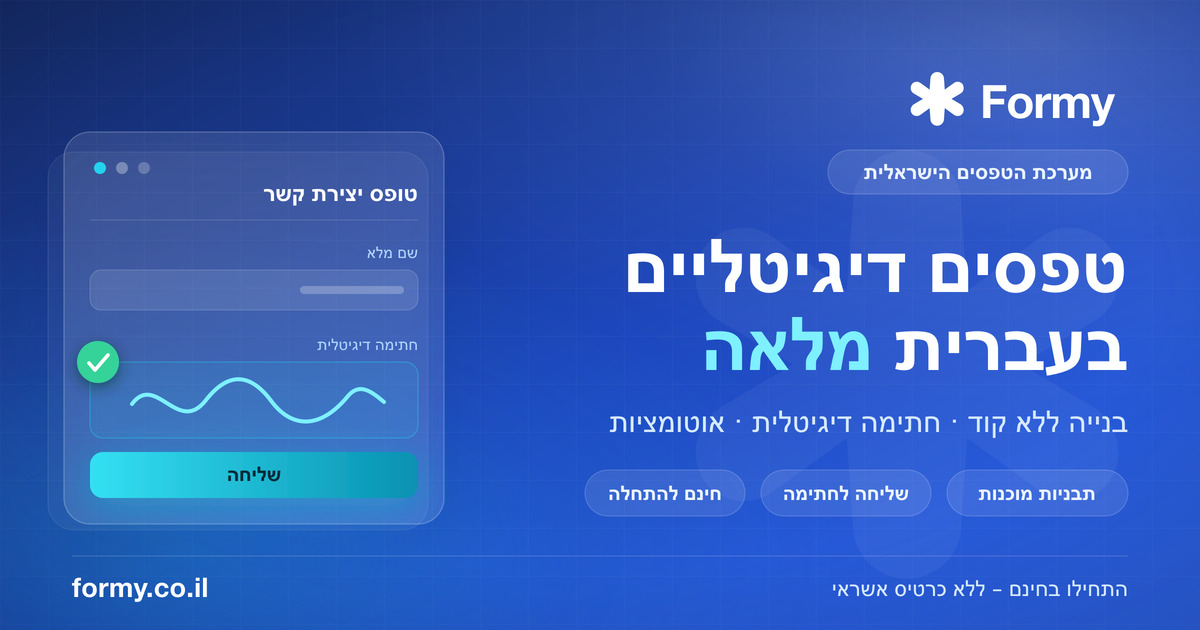
כל עסק, עמותה ומוסד חינוך בישראל צריך לאסוף מידע: יצירת קשר, הרשמה, לידים, משוב, הזמנות או אישורי הורים. השאלה הראשונה שעולה היא תמיד אותה שאלה — איך יוצרים טופס דיגיטלי שנראה טוב, עובד נכון בעברית ומגיע מסודר למקום אחד, בלי לשלם למתכנת ובלי להיתקע ב-Word. המדריך הזה עובר על כל התהליך שלב אחר שלב: מהרגע שפותחים עורך ריק ועד לפרסום הקישור הראשון ושמירת הטופס כתבנית שאפשר לעשות בה שימוש חוזר.
מטופס בודד למערכת טפסים דיגיטלייםאם אתם בונים טופס אחד, המדריך מספיק. אם העסק עובר לטפסים דיגיטליים באופן קבוע — פניות, הרשמות, קליטת עובדים או טפסים עם חתימה — ריכזנו מה לבדוק לפני שבוחרים מערכת, כמה זה עולה ואיך Formy משתווה לכלים אחרים.למערכת הטפסים הדיגיטלייםאיך יוצרים טופס דיגיטלי ב-Formy
תהליך מלא ליצירת טופס בעברית מאפס — מבחירת השדות ועד הפרסום והשמירה כתבנית.
- 1פותחים עורך טופס חדש. נכנסים לחשבון, לוחצים על יצירת טופס ובוחרים להתחיל מטופס ריק או מתבנית קרובה לצורך שלכם.
- 2מוסיפים שדות. גוררים שדות לטופס — טקסט קצר לשם, אימייל, טלפון, בחירה מרשימה, תאריך, העלאת קובץ (ממסלול Lite) או חתימה דיגיטלית — לפי המידע שאתם צריכים לאסוף.
- 3מגדירים שדות חובה וולידציה. מסמנים אילו שדות הם חובה ומפעילים בדיקות תקינות (אימייל, מספר זהות, טלפון) כדי לקבל נתונים נקיים כבר בשלב המילוי.
- 4מוסיפים לוגיקה מותנית. מגדירים שדות שמופיעים רק בתנאי מסוים — למשל שדה אישור הורה שמופיע רק כשמסמנים שמדובר בקטין — כדי לקצר את הטופס.
- 5מעצבים וממתגים. בוחרים צבע מותג, לוגו וכותרת. אפשר לפצל לטופס רב-עמודי או לעבור לתצוגה שיחתית (Typeform-style) בשאלה אחת בכל מסך.
- 6בודקים בתצוגה מקדימה. פותחים תצוגה מקדימה, ממלאים את הטופס כמו ממלא אמיתי ובודקים שהשדות, הלוגיקה והמובייל עובדים כמו שצריך.
- 7מפרסמים ומשתפים. מפרסמים את הטופס ומשתפים קישור אחד בוואטסאפ, במייל או באתר — או מטמיעים אותו ישירות בעמוד אצלכם.
- 8שומרים כתבנית לשימוש חוזר. אם תצטרכו טופס דומה שוב, שומרים את הטופס כתבנית — וכל פעם משכפלים אותו בקליק במקום לבנות מאפס.
לפני שמתחילים: מה הטופס צריך לאסוף
הטעות הנפוצה ביותר היא להתחיל לגרור שדות בלי לחשוב מה באמת צריך. דקה אחת של תכנון חוסכת עריכות מיותרות ומעלה את שיעור המילוי, כי טופס קצר וברור ממולא הרבה יותר מטופס ארוך ומבלבל.
שאלות שכדאי לענות עליהן מראש
- מה המטרה של הטופס — יצירת קשר, הרשמה, ליד, משוב, הזמנה או אישור?
- אילו שדות הם באמת חובה, ואילו רק נחמד שיהיו?
- למי התשובות מגיעות, ומה קורה איתן אחרי השליחה?
- האם צריך חתימה דיגיטלית, תשלום, או הפקת PDF לכל תגובה?
איך יוצרים את הטופס — שלב אחר שלב
התהליך המלא לבניית טופס דיגיטלי לוקח דקות ספורות ולא דורש שום ידע טכני. אלה השלבים מהעורך הריק ועד הפרסום:
התהליך
- 1פותחים עורך חדש — מטופס ריק או מתבנית קרובה לצורך.
- 2גוררים את השדות שאתם צריכים: שם, אימייל, טלפון, בחירה, תאריך, קובץ או חתימה.
- 3מסמנים שדות חובה ומפעילים ולידציה כדי לקבל נתונים נקיים.
- 4מוסיפים לוגיקה מותנית כדי להציג שדות רק כשהם רלוונטיים.
- 5מעצבים: צבע מותג, לוגו, וכותרת — ובוחרים בין טופס קלאסי לטופס שיחתי.
- 6בודקים בתצוגה מקדימה וממלאים את הטופס בעצמכם לפני הפרסום.
- 7מפרסמים ומשתפים קישור אחד, או מטמיעים את הטופס באתר שלכם.
בחירת השדות הנכונים
סוג השדה קובע איזה מידע תקבלו ובאיזו איכות. שדה טקסט פתוח מתאים לשם או להערה, אבל לשאלות עם תשובות קבועות עדיף שדה בחירה — הוא מונע שגיאות הקלדה ומקל על ניתוח התשובות אחר כך.
שדות מיוחדים כמו חתימה דיגיטלית והעלאת קובץ (ממסלול Lite) הופכים טופס פשוט לתהליך עסקי שלם: ממלאים, חותמים ומצרפים מסמך במקום אחד. אם צריך תשלום, הטופס אוסף את הפרטים ומפנה לעמוד התשלום של העסק.
שדות נפוצים ומתי להשתמש בהם
- טקסט קצר — לשם, חברה או נושא.
- אימייל וטלפון — עם ולידציה אוטומטית למניעת טעויות.
- בחירה מרשימה / כפתורי רדיו — לשאלות עם תשובות קבועות.
- תאריך ושעה — לתיאום פגישות, אירועים והרשמות.
- העלאת קובץ — לקבלת מסמכים, תמונות או צילומי מסמכים מהשטח.
- חתימה דיגיטלית — לאישורים, הסכמות וחוזים שצריך לחתום עליהם.
סוגי טפסים שאפשר ליצור — ולאיזה צורך
אותו עורך משמש ליצירת כל סוגי הטפסים — מה שמשתנה זה השדות, הניסוח והמטרה. לפני שמתחילים לבנות, כדאי לזהות לאיזה סוג טופס אתם זקוקים, כי לכל סוג יש שדות אופייניים ומבנה שעובד טוב יותר. במקרים רבים מהיר יותר להתחיל מתבנית מוכנה של אותו סוג מאשר לבנות מאפס.
הטפסים הנפוצים ביותר ומתי משתמשים בהם
- טופס יצירת קשר — שם, אימייל, טלפון ונושא הפנייה לאיסוף פניות מהאתר.
- טופס הרשמה — להרשמה לאירוע, קורס, פעילות או רשימת תפוצה.
- טופס לידים — לאיסוף פרטי לקוחות פוטנציאליים ולחיבור לרשימת הפניות שלכם.
- טופס משוב או סקר — לאיסוף דעות, שביעות רצון ומשוב מלקוחות ועובדים.
- טופס הזמנה עם המשך לתשלום — לקבלת פרטי הזמנה והפניה לעמוד התשלום של העסק.
- טופס עם חתימה דיגיטלית — להסכמות, אישורי הורים, חוזים והצהרות שצריך לחתום עליהם.
לוגיקה מותנית: טופס שמתאים את עצמו לממלא
לוגיקה מותנית היא ההבדל בין טופס סטטי לטופס חכם. במקום להציג לכולם את כל השדות, הטופס מציג רק את מה שרלוונטי לתשובות שכבר ניתנו — וכך נשאר קצר וממוקד.
דוגמה: בטופס הרשמה לפעילות, שדה אישור ההורה מופיע רק כשמסמנים שהמשתתף קטין. בטופס פנייה, שדה פרטי החברה מופיע רק למי שבחר "לקוח עסקי". הממלא רואה פחות שדות, וההשלמה מהירה יותר.
עיצוב, מיתוג ותצוגה שיחתית
טופס שנראה מקצועי זוכה ליותר אמון ויותר מילויים. אפשר להוסיף לוגו, לבחור את צבע המותג ולנסח כותרת ברורה — בלי להיות מעצבים.
אפשר גם לבחור איך הטופס מוצג: טופס קלאסי שמציג את כל השדות בעמוד אחד, טופס רב-עמודי שמחלק שאלות לשלבים, או טופס שיחתי שמציג שאלה אחת בכל מסך — סגנון שמתאים במיוחד למובייל ומעלה את שיעור ההשלמה.
מה הופך טופס לאינטראקטיבי
טופס אינטראקטיבי הוא טופס שמגיב לממלא במקום פשוט להציג רשימת שדות קבועה. במקום טופס סטטי שכולם רואים בו את אותו הדבר, טופס אינטראקטיבי משתנה לפי התשובות, מנחה את הממלא צעד אחר צעד ובודק את הנתונים תוך כדי מילוי — וכך מרגיש קל יותר ומסתיים לעיתים קרובות יותר.
יצירת טופס אינטראקטיבי ב-Formy לא דורשת תכנות. את כל הרכיבים שהופכים טופס לאינטראקטיבי מגדירים מתוך העורך, באותה גרירה ושחרור של שדות רגילים.
מה הופך טופס לאינטראקטיבי
- לוגיקה מותנית שמציגה או מסתירה שדות לפי תשובות קודמות.
- תצוגה שיחתית עם שאלה אחת בכל מסך, בסגנון שמתאים למובייל.
- ולידציה בזמן אמת שמסמנת שגיאות כבר בזמן המילוי, לפני השליחה.
- חישובים אוטומטיים, סכומים ושדות שמתמלאים מאליהם לפי בחירות הממלא.
- שלבים ופס התקדמות שמראים לממלא כמה נשאר עד הסיום.
טופס אינטראקטיבי מול טופס חכם — ואיך בונים אחד כזה
לצד טופס אינטראקטיבי שמדבר על ההתנהגות מול הממלא, רבים מחפשים "טופס חכם" — וזה מונח רחב יותר. טופס חכם הוא גם טופס שמתנהג חכם (לוגיקה מותנית, תצוגה שיחתית וולידציה בזמן אמת) וגם טופס שנבנה חכם מההתחלה: במקום לגרור כל שדה ביד, בנאי טפסים חכם מבוסס AI מייצר טופס שלם מתיאור במילים — אתם מתארים מה צריך לאסוף, והמערכת מציעה שדות, ניסוח ומבנה ראשוני שאפשר לערוך.
הדרך המהירה ביותר לבנות טופס אינטראקטיבי או חכם היא לשלב את השניים: לייצר שלד טופס עם בנאי הטפסים החכם, ואז להפעיל עליו לוגיקה מותנית ולפצל אותו לטופס רב-שלבי כדי שיישאר קצר וממוקד. כל זה נעשה מתוך העורך, בלי שורת קוד אחת.
הכלים שהופכים טופס לחכם
- בנאי טפסים חכם מבוסס AI שמייצר טופס שלם מתיאור במילים, לעריכה מהירה.
- לוגיקה מותנית שמתאימה את הטופס לכל ממלא בנפרד.
- טופס רב-שלבי שמחלק טופס ארוך לשלבים קצרים ומעלה את שיעור ההשלמה.
- אוטומציות אחרי השליחה — התראות, מיילים, הפניה לעמוד תשלום או המשך לחתימה — בלי טיפול ידני.
פרסום, שיתוף והטמעה
אחרי שהטופס מוכן, מפרסמים אותו ומקבלים קישור אחד שאפשר לשתף בכל מקום: בוואטסאפ, במייל, ברשתות החברתיות או כקוד QR להדפסה.
מי שיש לו אתר יכול להטמיע את הטופס ישירות בעמוד — כחלון קופץ, כטופס מוטמע או ככפתור — בלי לשלוח את המבקרים החוצה. כל תגובה נאספת מסודרת בדשבורד אחד, ואפשר לקבל התראה במייל על כל מילוי חדש.
שמירה כתבנית לשימוש חוזר
אם בניתם טופס שתצטרכו שוב — טופס הרשמה לכל מחזור, טופס פנייה לכל מחלקה או טופס משוב לכל אירוע — אין סיבה לבנות אותו מאפס בכל פעם. שומרים אותו כתבנית, וכל פעם משכפלים אותו בקליק ומעדכנים רק את מה שצריך.
תבניות חוסכות זמן ושומרות על אחידות: אותם שדות, אותו ניסוח ואותו עיצוב בכל הטפסים שלכם. את התבניות שיצרתם תמצאו תמיד באזור "תבניות הטפסים שלי" בדשבורד, לצד מאגר התבניות המוכנות בעברית שאפשר להתחיל מהן.
טעויות נפוצות שכדאי להימנע מהן
רוב הטפסים שלא ממולאים עד הסוף נופלים על אותן כמה טעויות. כשמכירים אותן מראש, קל להימנע מהן כבר בבנייה ולהעלות את שיעור ההשלמה בלי לשנות דבר בתוכן עצמו.
מה כדאי לבדוק לפני שמפרסמים
- טופס ארוך מדי — שואלים רק את מה שבאמת צריך, וכל שדה מיותר יורד.
- יותר מדי שדות חובה — מסמנים כחובה רק את ההכרחי, כדי לא להבריח ממלאים.
- בלי בדיקה במובייל — רוב הממלאים בנייד, אז בודקים את הטופס קודם בטלפון.
- בלי ולידציה — בלי בדיקות תקינות מקבלים אימיילים וטלפונים שגויים שאי אפשר לחזור אליהם.
- בלי הודעת תודה או המשך — מגדירים מה רואה הממלא אחרי השליחה ולאן ממשיכים.
- בלי בדיקה אמיתית — ממלאים את הטופס בעצמכם מתחילתו ועד סופו לפני הפרסום.
עיקרי הדברים
- תכנון קצר לפני הבנייה — מה לאסוף ולמי זה מגיע — מקצר את הטופס ומעלה את שיעור המילוי.
- בחירת סוג השדה הנכון (בחירה במקום טקסט פתוח) מבטיחה נתונים נקיים וקלים לניתוח.
- לוגיקה מותנית מציגה שדות רק כשהם רלוונטיים ושומרת על טופס קצר וחכם.
- טופס אינטראקטיבי — לוגיקה מותנית, תצוגה שיחתית וולידציה בזמן אמת — מעלה את שיעור ההשלמה בלי קוד.
- מפרסמים בקישור אחד או מטמיעים באתר, וכל התגובות נאספות בדשבורד אחד.
- שמירת הטופס כתבנית מאפשרת שכפול בקליק ושמירה על אחידות בכל הטפסים.
שאלות נפוצות
מה שחשוב לדעת
איך יוצרים טופס דיגיטלי בחינם?
נרשמים לחשבון Formy, פותחים עורך טופס חדש מטופס ריק או מתבנית, גוררים את השדות שאתם צריכים, מפרסמים ומשתפים קישור. התוכנית החינמית כוללת יצירת טפסים, פרסום ואיסוף תגובות בכפוף למכסות המסלול.
איך בונים טופס מקוון בעברית?
בונים טופס מקוון בדיוק כמו טופס דיגיטלי: פותחים עורך, גוררים שדות בעברית, מסמנים שדות חובה ומפרסמים קישור אחד שאפשר למלא מכל דפדפן ומכל מכשיר. ב-Formy עברית ו-RTL הם ברירת המחדל של כל טופס חדש, כך שהכיווניות, ההודעות והשדות מותאמים בלי להתאים ידנית כל רכיב.
מה זה טופס אינטראקטיבי ואיך יוצרים אותו?
טופס אינטראקטיבי הוא טופס שמגיב לממלא — מציג שדות לפי תשובות קודמות (לוגיקה מותנית), בודק תקינות בזמן אמת ולעיתים מציג שאלה אחת בכל מסך. יוצרים אותו ללא קוד: מפעילים לוגיקה מותנית וולידציה מתוך העורך, ובוחרים תצוגה שיחתית או רב-עמודית.
מה ההבדל בין טופס אינטראקטיבי לטופס חכם?
טופס אינטראקטיבי מתאר את ההתנהגות מול הממלא — לוגיקה מותנית, תצוגה שיחתית וולידציה בזמן אמת. "טופס חכם" הוא מונח רחב יותר שכולל גם בנייה חכמה: בנאי טפסים מבוסס AI שמייצר טופס שלם מתיאור במילים, ומשם אפשר להוסיף את אותם רכיבים אינטראקטיביים. בפועל אפשר לשלב את שניהם — לייצר טופס עם AI ואז להפעיל עליו לוגיקה מותנית, תצוגה שיחתית ושלבים.
מה ההבדל בין טופס דיגיטלי לטופס מקוון?
בפועל מדובר באותו דבר: טופס שממלאים על המסך במקום על נייר. "טופס מקוון" מדגיש שהוא נגיש מהדפדפן דרך קישור, ו"טופס דיגיטלי" מדגיש שהנתונים נאספים ומנוהלים בצורה ממוחשבת. ב-Formy כל טופס הוא גם מקוון וגם דיגיטלי — נגיש בקישור ונשמר מסודר בדשבורד.
כמה זמן לוקח לבנות טופס?
טופס בסיסי כמו יצירת קשר או הרשמה נבנה בכמה דקות, במיוחד אם מתחילים מתבנית מוכנה. טפסים מורכבים יותר עם לוגיקה מותנית, הפניה לתשלום או חתימה דיגיטלית לוקחים מעט יותר, אבל עדיין ללא צורך בקוד.
האם צריך ידע בתכנות כדי ליצור טופס?
לא. בניית הטופס נעשית בגרירה ושחרור של שדות בלי לכתוב שורת קוד אחת. גם הטמעה באתר נעשית בהדבקת קטע קוד מוכן או באמצעות קישור, בלי פיתוח.
איך שומרים טופס כתבנית לשימוש חוזר?
אחרי שבניתם טופס, אפשר לשמור אותו כתבנית כדי לשכפל אותו שוב בעתיד בקליק במקום לבנות מאפס. את התבניות שיצרתם תמצאו באזור "תבניות הטפסים שלי" בדשבורד, ואפשר לערוך כל עותק בנפרד.
מה ההבדל בין יצירת טופס ב-Formy לבין Google Forms?
Formy מותאם ל-RTL ולעברית מלאה, וכולל חתימה דיגיטלית והפקת PDF מסודר לכל תגובה, יכולות ש-Google Forms לא מציע באותה צורה. הכיווניות, השדות וההודעות מותאמים לעסקים בישראל.
אפשר להטמיע את הטופס באתר שלי?
כן. אפשר להטמיע את הטופס באתר כטופס מוטמע, כחלון קופץ או ככפתור, בלי לשלוח את המבקרים לעמוד חיצוני. אפשר גם לשתף קישור ישיר או קוד QR.
להמשך קריאה
קישורים שימושיים
צרו את הטופס הדיגיטלי הראשון שלכם בחינם
פותחים עורך, גוררים שדות בעברית, מפרסמים קישור אחד — והתגובות נאספות מסודרות בדשבורד. בלי קוד, בלי מתכנת ובלי לתרגם מ-Google Forms.